Полное руководство: считывание данных RS232 с датчиков упаковочной линии на вашем ПК
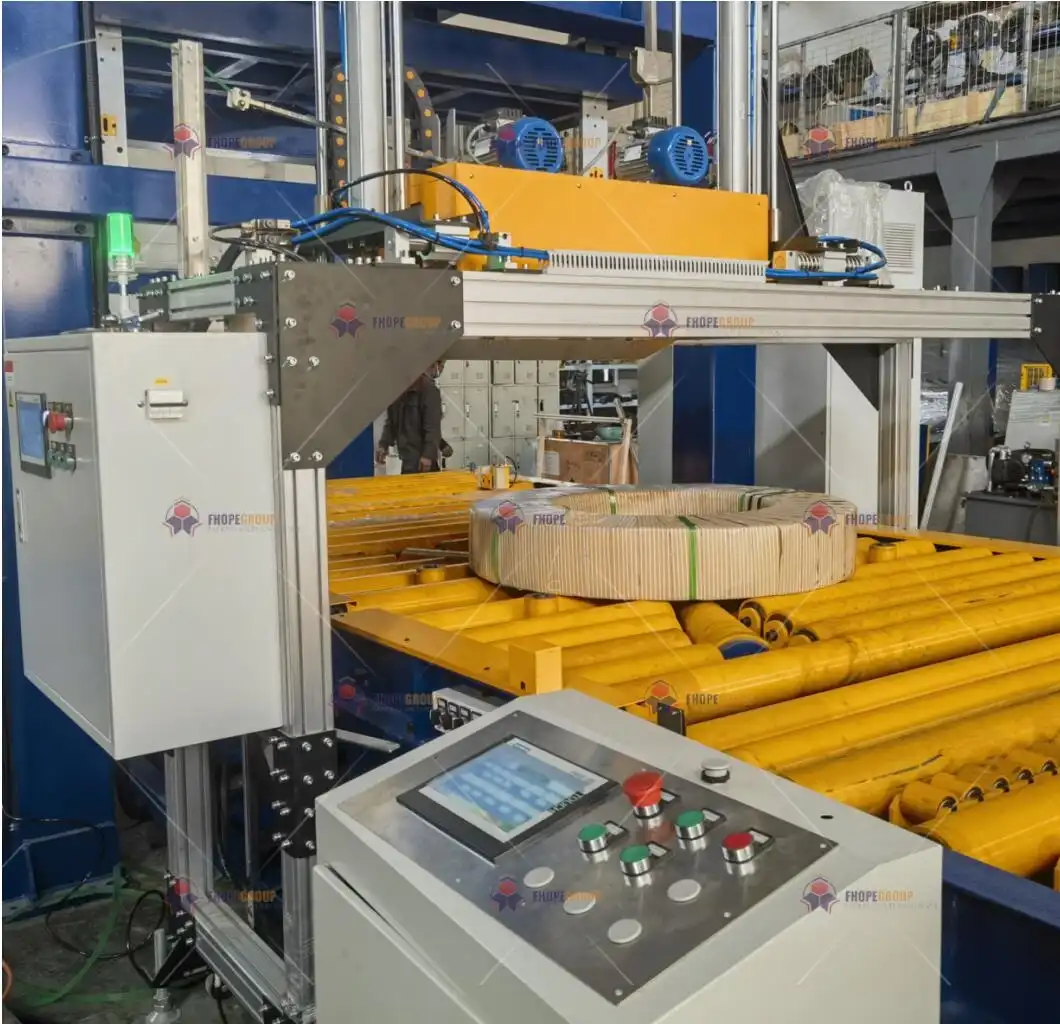
В современных автоматизированных упаковочных линиях эффективность и точность имеют первостепенное значение. Такое оборудование, как весовые датчики, играет решающую роль, обеспечивая соответствие продукции точным весовым характеристикам. Однако доступ к данным, генерируемым этими датчиками, часто представляет собой проблему. Многие датчики передают данные через последовательный протокол связи RS232, но современные ПК редко имеют собственные последовательные порты. Это несоответствие усложняет сбор данных, затрудняя мониторинг веса, регистрацию данных для контроля качества или интеграцию показаний датчиков в более крупные производственные системы.
Это подробное руководство содержит четкие пошаговые инструкции по успешному считыванию последовательных данных RS232 с оборудования упаковочной линии (например, датчиков веса) с помощью стандартного ПК с ОС Windows, что обеспечивает бесперебойную интеграцию и анализ данных.
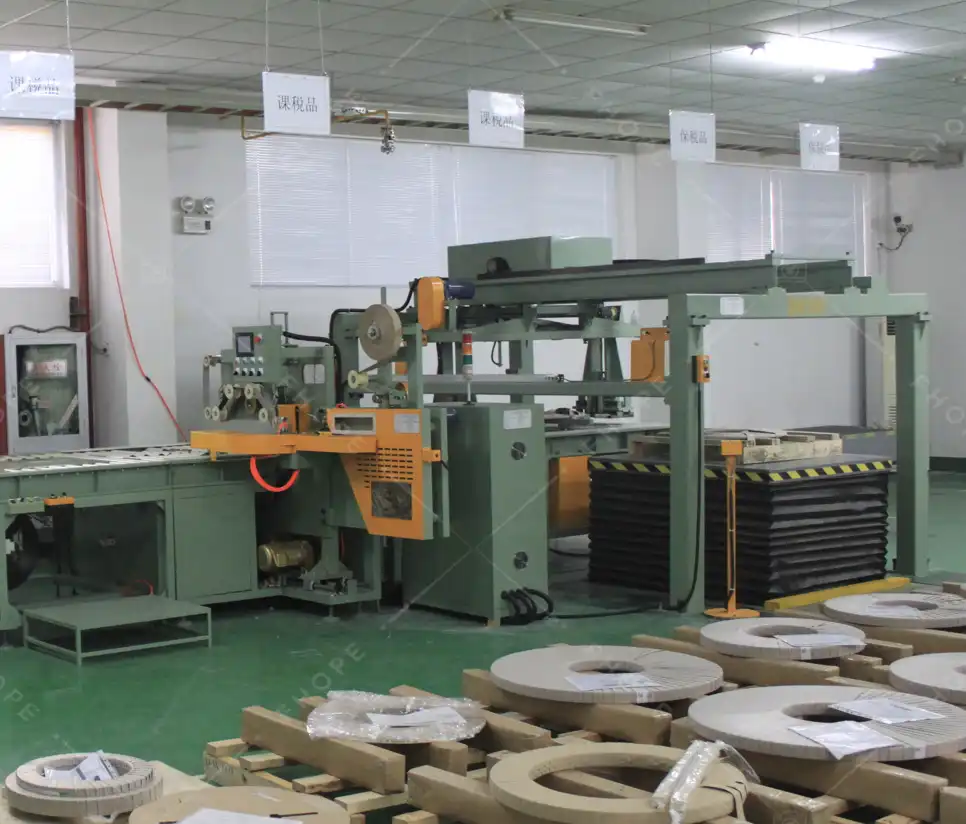
1. Основная настройка оборудования
Для подключения устройства RS232 к современному ПК требуется специальное оборудование.
1.1. Преобразователь USB-RS232
Поскольку большинство современных компьютеров не имеют встроенных портов RS232, необходим кабель-конвертер USB-RS232 .
- Выбор: Выберите надежный преобразователь. Преобразователи на базе чипсетов вроде FTDI или Prolific (убедитесь, что чипы настоящие) обычно известны лучшей совместимостью и стабильностью в разных операционных системах. Проверьте совместимость с вашей версией Windows.
- Цель: Этот кабель действует как адаптер, позволяя USB-порту вашего компьютера воспринимать последовательные сигналы от вашего датчика.
1.2 Физическое соединение
- Подключите конец кабеля RS232 преобразователя к соответствующему порту RS232 на датчике взвешивания или оборудовании упаковочной линии.
- Подключите USB-конец кабеля-преобразователя к свободному USB-порту на вашем ПК с ОС Windows.
2. Установка и проверка драйвера
Большинству преобразователей USB-RS232 для корректной работы требуются драйверы.
- Установка: Установите драйверы, предоставленные производителем конвертера. Они могут быть на CD, но обычно лучше загрузить последнюю версию с официального сайта производителя, чтобы обеспечить совместимость и производительность. Внимательно следуйте инструкциям по установке.
- Проверка:
- После установки драйверов и подключения конвертера откройте Диспетчер устройств в Windows (его можно найти в меню «Пуск»).
- Развернуть Порты (COM и LPT) .
- Вы должны увидеть в списке новый добавленный COM-порт (например, «USB Serial Port (COM3)»).
- Запишите назначенный номер COM-порта. (например, COM3), так как он вам понадобится для настройки программного обеспечения. Если вы не видите новый порт, проверьте установку драйвера или попробуйте другой порт USB.
3. Настройка параметров связи последовательного порта
Для успешной связи настройки вашего ПК должны точно соответствовать настройкам, используемым устройством RS232 (например, датчиком веса).
- Найдите параметры: Ознакомьтесь с разделом техническое руководство или документация для вашего конкретного датчика взвешивания или оборудования. Найдите раздел, в котором подробно описаны настройки RS232 или последовательной связи. Если вы не уверены, обратитесь к производителю оборудования.
- Основные параметры: Вам необходимо определить следующее:
- Скорость передачи: Скорость передачи данных (бит в секунду). Распространенные значения: 9600, 19200, 38400, 57600, 115200. Оба устройства должны использовать одинаковую скорость.
- Биты данных: Количество бит в каждом символе данных. Обычно 7 или 8. 8 встречается чаще всего.
- Четность: Простой метод проверки ошибок. Варианты: None, Even, Odd, Mark или Space. Ни один из них не является очень распространённым.
- Стоповые биты: Биты, отправляемые в конце символа для оповещения о его завершении. Обычно 1 или 2. 1 встречается чаще всего.
- Управление потоком: Управляет потоком данных для предотвращения переполнения буфера. Варианты включают None, XON/XOFF (программное обеспечение), RTS/CTS (аппаратное обеспечение). Для простых показаний датчика зачастую недостаточно ни одного из них.
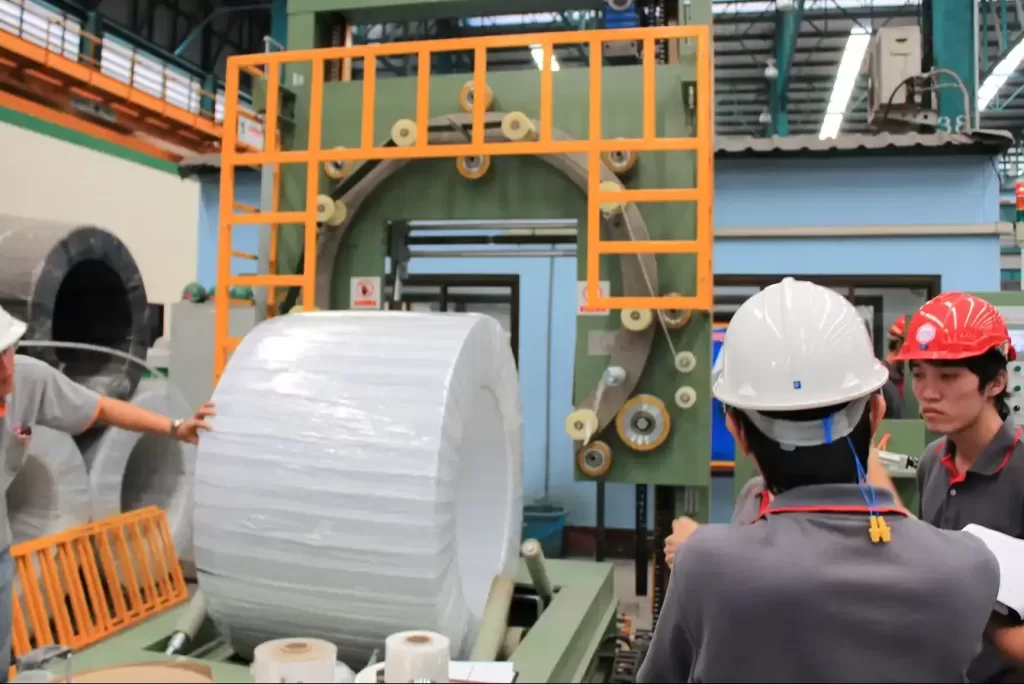
Машина для обмотки стальной проволокой2 4. Использование терминального программного обеспечения для чтения и мониторинга данных
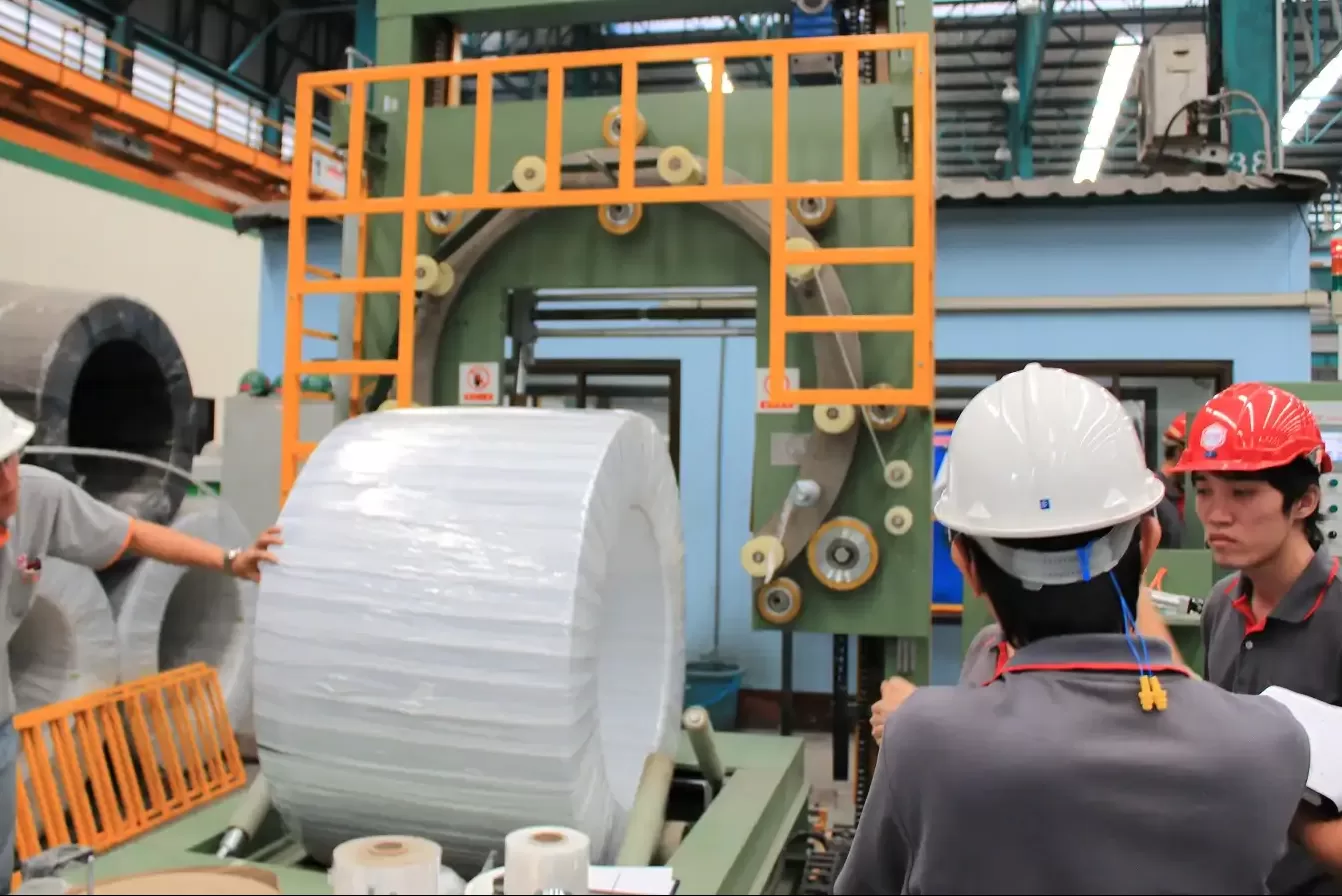
Программное обеспечение эмулятора последовательного терминала позволяет подключаться к COM-порту и просматривать входящий поток данных. Доступно несколько бесплатных и эффективных вариантов:
4.1.шпаклевка
Популярный, бесплатный и легкий эмулятор терминала.
- Загрузите PuTTY с его сайта Официальном сайте. Для автономного исполняемого файла установка не требуется.
- Запустите PuTTY.
- В настройках «Сеанс»:
- Выберите тип подключения: Последовательный.
- В поле «Последовательная линия» введите номер COM-порта, который вы запомнили (например,
COM3). - В поле «Скорость» введите правильную скорость передачи данных.
- Перейдите в Соединение -> Последовательное в левом дереве категорий.
- Настройте биты данных, стоповые биты, четность и управление потоком в соответствии со спецификациями вашего датчика.
- Нажмите Открыто. Появится окно терминала. Если подключение и параметры верны, вы должны увидеть поток данных с вашего устройства RS232.
4.2 Тера Термин
Еще один мощный, бесплатный эмулятор терминала с открытым исходным кодом.
- Загрузите и установите Tera Term с сайта официальный источник.
- Запуск Tera Term.
- В диалоговом окне «Tera Term: Новое подключение»:
- Выберите Последовательный опцию.
- Выберите COM-порт из выпадающего списка.
- Нажмите OK.
- Перейдите на Настройка -> Последовательный порт...
- Настройте параметры скорости передачи данных, данных, четности, остановки и управления потоком в соответствии с вашим устройством.
- Нажмите OK. Если настройка верна, в окне терминала будут отображаться входящие данные.
4.3 Другие параметры программного обеспечения
Такие инструменты, как RealTerm или Serial Port Monitor, предлагают более продвинутые функции, такие как регистрация данных в файлах, временные метки и шестнадцатеричный просмотр, которые могут быть полезны для отладки или определенных задач по сбору данных.
5. Программное чтение данных (дополнительный расширенный метод)
Для автоматизированной регистрации данных, обработки в реальном времени или интеграции в пользовательские приложения можно использовать языки программирования. Для этого требуются знания кодирования.
5.1 Использование Python
Питона pySerial библиотека отлично подходит для последовательной связи.
- Установить библиотеку: Откройте командную строку или PowerShell и выполните:
pip install pyserial -
Базовый скрипт Python:
import serial
import time

# Configure serial port (use your COM port and settings)
ser = serial.Serial('COM3', 9600, parity=serial.PARITY_NONE, stopbits=serial.STOPBITS_ONE, bytesize=serial.EIGHTBITS, timeout=1)

print(f"Connected to {ser.portstr}")

try:
    while True:
        # Read one line of data, decode from bytes to string, remove trailing whitespace
        line = ser.readline().decode('utf-8', errors='ignore').rstrip()
        if line:
            print(f"Received: {line}")
        # Optional: Add a small delay if needed
        # time.sleep(0.1)
except KeyboardInterrupt:
    print("Exiting program.")
except serial.SerialException as e:
    print(f"Serial error: {e}")
finally:
    if ser.is_open:
        ser.close()
        print("Serial port closed.")
Не забудьте заменить
'COM3'и9600с вашим реальным COM-портом и скоростью передачи данных.
5.2 Использование C
Фреймворк .NET предоставляет System.IO.Ports.SerialPort класса.
- Добавьте необходимое пространство имен:
using System.IO.Ports; - Создать и настроить
SerialPortобъект, устанавливающий такие свойства, какPortName,BaudRate,Parity,DataBits,StopBits. - Использовать
DataReceivedобработчик событий или методы вродеReadLine()orRead()в цикле для обработки входящих данных. (Подробные примеры см. в документации Microsoft).
6. Устранение распространенных проблем и передовой опыт
- Проверьте физические соединения: Убедитесь, что кабели надежно подключены с обоих концов. Убедитесь, что вы используете правильный тип последовательного кабеля (прямой или нуль-модемный — обычно прямой для устройства к ПК).
- Проверьте настройки COM-порта: Дважды проверьте скорость передачи данных, биты данных, четность и стоповые биты в вашем программном обеспечении. точно, соответствовать требованиям устройства. Даже небольшое несоответствие приведет к искажению данных или отсутствию данных.
- Проблемы с драйверами: Убедитесь, что установлен правильный драйвер для вашего преобразователя USB-RS232 и версии Windows. Проверьте диспетчер устройств на наличие ошибок (желтые восклицательные знаки). Попробуйте переустановить драйвер или загрузить последнюю версию.
- Конфликты портов: Убедитесь, что никакое другое программное обеспечение в данный момент не использует тот же COM-порт. Закройте все другие терминальные программы или приложения, которые могут к нему обращаться.
- Права доступа: Иногда для доступа к аппаратным портам вам может потребоваться запустить терминальное программное обеспечение или пользовательское приложение с правами администратора.
- Проблемы с форматом данных: Полученные необработанные данные могут быть в текстовом формате ASCII, шестнадцатеричном или пользовательском двоичном формате. Обратитесь к руководству по устройству, чтобы понять, как правильно анализировать данные (например, искать определенные начальные/конечные символы, контрольные суммы).
- Мощность устройства: Убедитесь, что устройство RS232 (например, датчик веса) включено и работает правильно.
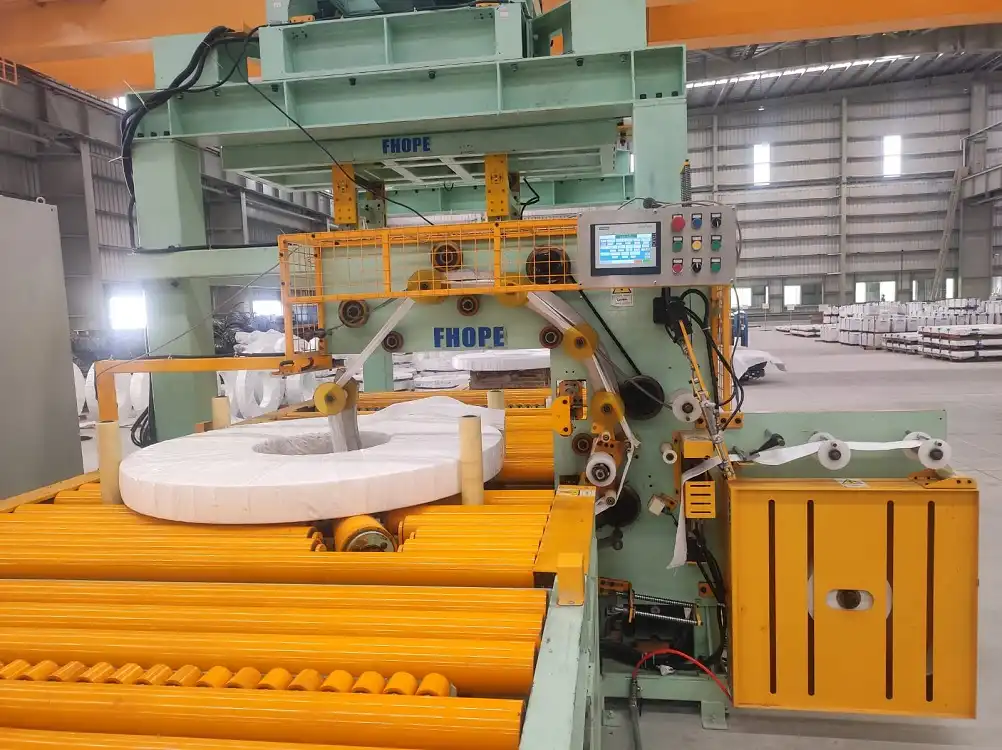
горизонтальная упаковочная машина для рулонной стали2 7. Проверка соединения: тест обратной связи
Перед подключением к датчику вы можете проверить конфигурацию последовательного порта вашего ПК и кабель-преобразователь с помощью теста обратной связи.
- Процедура: Отсоедините преобразователь от датчика. Используйте небольшой провод или скрепку, чтобы осторожно подключить Передача (TXD) прикрепить к Прием (RXD) контакт на конце RS232 кабеля преобразователя. (Для стандартного разъема DB9 это обычно контакты 2 и 3).
- Тестирование: Откройте программное обеспечение терминала (например, PuTTY), настроенное для COM-порта. Все, что вы вводите в терминал, должно немедленно появиться на экране (отражаться).
- Результат: Если тест loopback сработал, ваш ПК, кабель-конвертер, драйверы и настройки программного обеспечения, скорее всего, настроены правильно. Если тест не сработал, перепроверьте драйверы, настройки порта или сам конвертер.
Систематически выполняя эти шаги, вы можете надежно установить связь между устройствами RS232 вашей упаковочной линии и вашим ПК. Доступ к этим данным позволяет осуществлять мониторинг в реальном времени для обеспечения качества, предоставляет ценные журналы для анализа и открывает возможности для оптимизации ваших производственных процессов. Всегда обращайтесь к документации вашего оборудования как к основному источнику для определенных протоколов и параметров связи. Если проблемы сохраняются, обратитесь в техническую поддержку производителя оборудования или преобразователя, которая может оказать дополнительную помощь.

Получите лучшее решение!