Guia Completo: Lendo Dados RS232 de Sensores de Linha de Embalagem no Seu PC
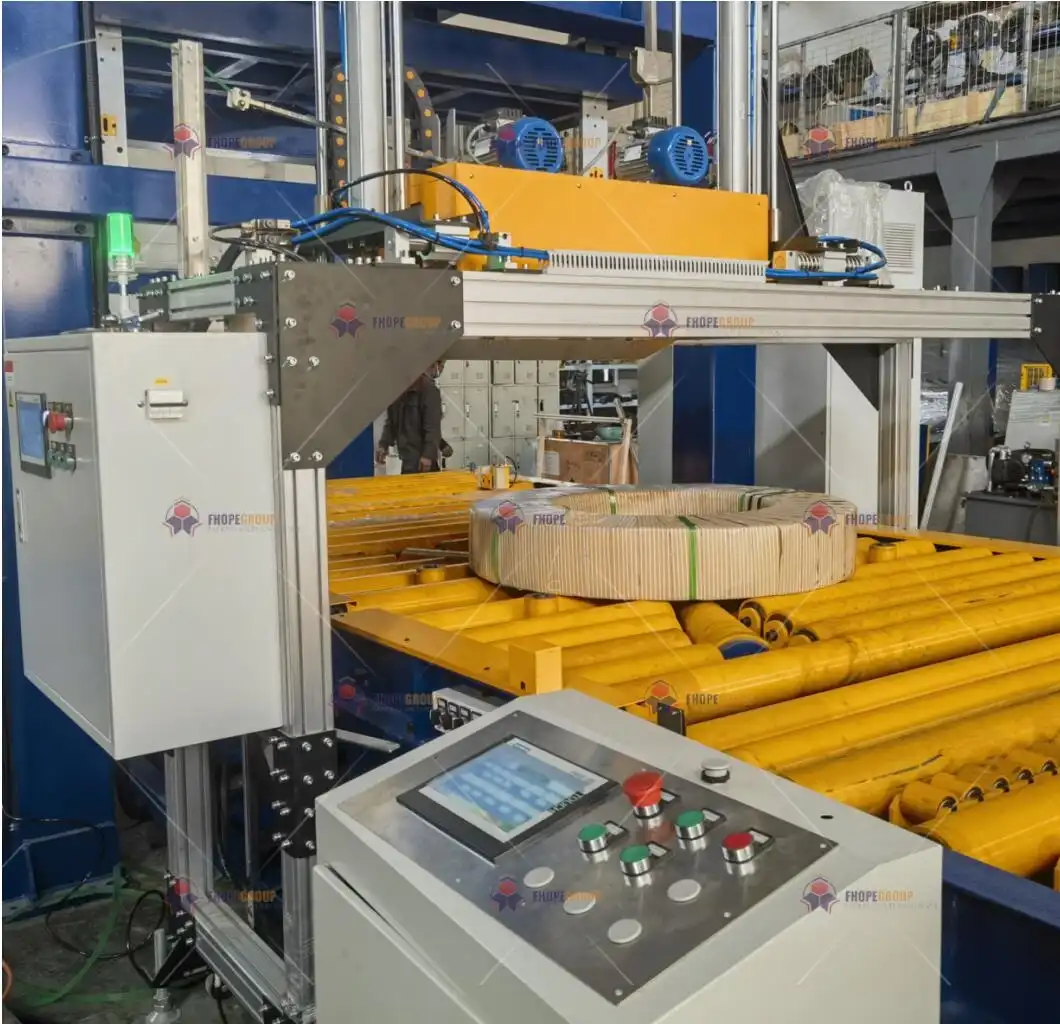
Em linhas de embalagem automatizadas modernas , eficiência e precisão são fundamentais. Equipamentos como sensores de pesagem desempenham um papel crucial, garantindo que os produtos atendam às especificações de peso exatas. No entanto, acessar os dados gerados por esses sensores geralmente representa um desafio. Muitos sensores transmitem dados por meio do protocolo de comunicação serial RS232, mas os PCs atuais raramente incluem portas seriais nativas. Essa discrepância complica a aquisição de dados, dificultando o monitoramento de pesos, o registro de dados para controle de qualidade ou a integração das leituras dos sensores em sistemas de produção maiores.
Este guia abrangente fornece instruções claras e passo a passo sobre como ler com sucesso dados seriais RS232 de equipamentos de linha de embalagem (como sensores de pesagem) usando um PC Windows padrão, permitindo integração e análise de dados perfeitas.
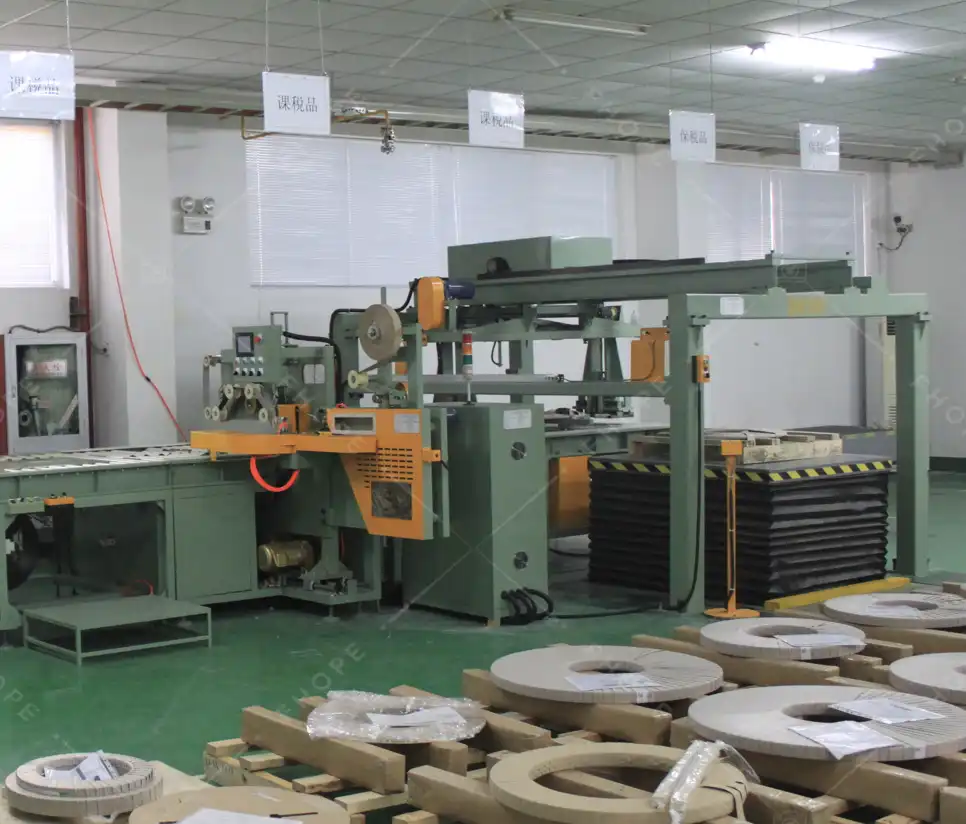
1. Configuração Essencial de Hardware
Conectar seu dispositivo RS232 a um PC moderno requer hardware específico.
1.1. Conversor USB para RS232
Como a maioria dos computadores modernos não possui portas RS232 integradas, é necessário um cabo conversor USB para RS232 .
- Seleção: Escolha um conversor confiável. Conversores baseados em chipsets como FTDI ou Prolific (garantem chips originais) são geralmente conhecidos por sua melhor compatibilidade e estabilidade entre diferentes sistemas operacionais. Verifique a compatibilidade com a sua versão do Windows.
- Objetivo: Este cabo funciona como um adaptador, permitindo que os sinais seriais do seu sensor sejam compreendidos pela porta USB do seu computador.
1.2. Conexão Física
- Conecte a extremidade RS232 do cabo conversor à porta RS232 correspondente no seu sensor de pesagem ou equipamento de linha de embalagem.
- Conecte a extremidade USB do cabo conversor a uma porta USB disponível no seu PC com Windows.
2. Instalação e verificação do driver
A maioria dos conversores USB para RS232 requer drivers para funcionar corretamente.
- Instalação: Instale os drivers fornecidos pelo fabricante do conversor. Eles podem vir em um CD, mas geralmente é melhor baixar a versão mais recente do site oficial do fabricante para garantir compatibilidade e desempenho. Siga as instruções de instalação atentamente.
- Verificação:
- Após instalar os drivers e conectar o conversor, abra Gerenciador de dispositivos no Windows (você pode procurá-lo no menu Iniciar).
- Expandir o Portas (COM e LPT) seção.
- Você deverá ver uma porta COM recém-adicionada listada (por exemplo, "Porta serial USB (COM3)").
- Anote o número da porta COM atribuída (por exemplo, COM3), pois você precisará dela para a configuração do software. Se não encontrar uma nova porta, verifique a instalação do driver ou tente uma porta USB diferente.
3. Configurando parâmetros de comunicação da porta serial
Para uma comunicação bem-sucedida, as configurações no seu PC devem corresponder exatamente às configurações usadas pelo dispositivo RS232 (por exemplo, o sensor de pesagem).
- Encontre os parâmetros: Consulte o manual técnico ou documentação para o seu sensor de pesagem ou equipamento específico. Consulte a seção que detalha as configurações de comunicação RS232 ou serial. Em caso de dúvidas, entre em contato com o fabricante do equipamento.
- Parâmetros chave: Você precisa identificar o seguinte:
- Taxa de transmissão: A velocidade de transmissão de dados (bits por segundo). Os valores comuns incluem 9600, 19200, 38400, 57600, 115200. Ambos os dispositivos devem usar a mesma taxa.
- Bits de dados: O número de bits em cada caractere de dados. Geralmente 7 ou 8. 8 é o mais comum.
- Paridade: Um método simples de verificação de erros. As opções são Nenhum, Par, Ímpar, Marca ou Espaço. Nenhuma é muito comum.
- Parar bits: Bits enviados ao final de um caractere para sinalizar sua conclusão. Geralmente 1 ou 2. 1 é o mais comum.
- Controle de fluxo: Gerencia o fluxo de dados para evitar estouros de buffer. As opções incluem Nenhum, XON/XOFF (software), RTS/CTS (hardware). Muitas vezes, nenhuma delas é suficiente para leituras simples de sensores.

máquina de enrolamento de fio de aço2 4. Usando o software Terminal para ler e monitorar dados
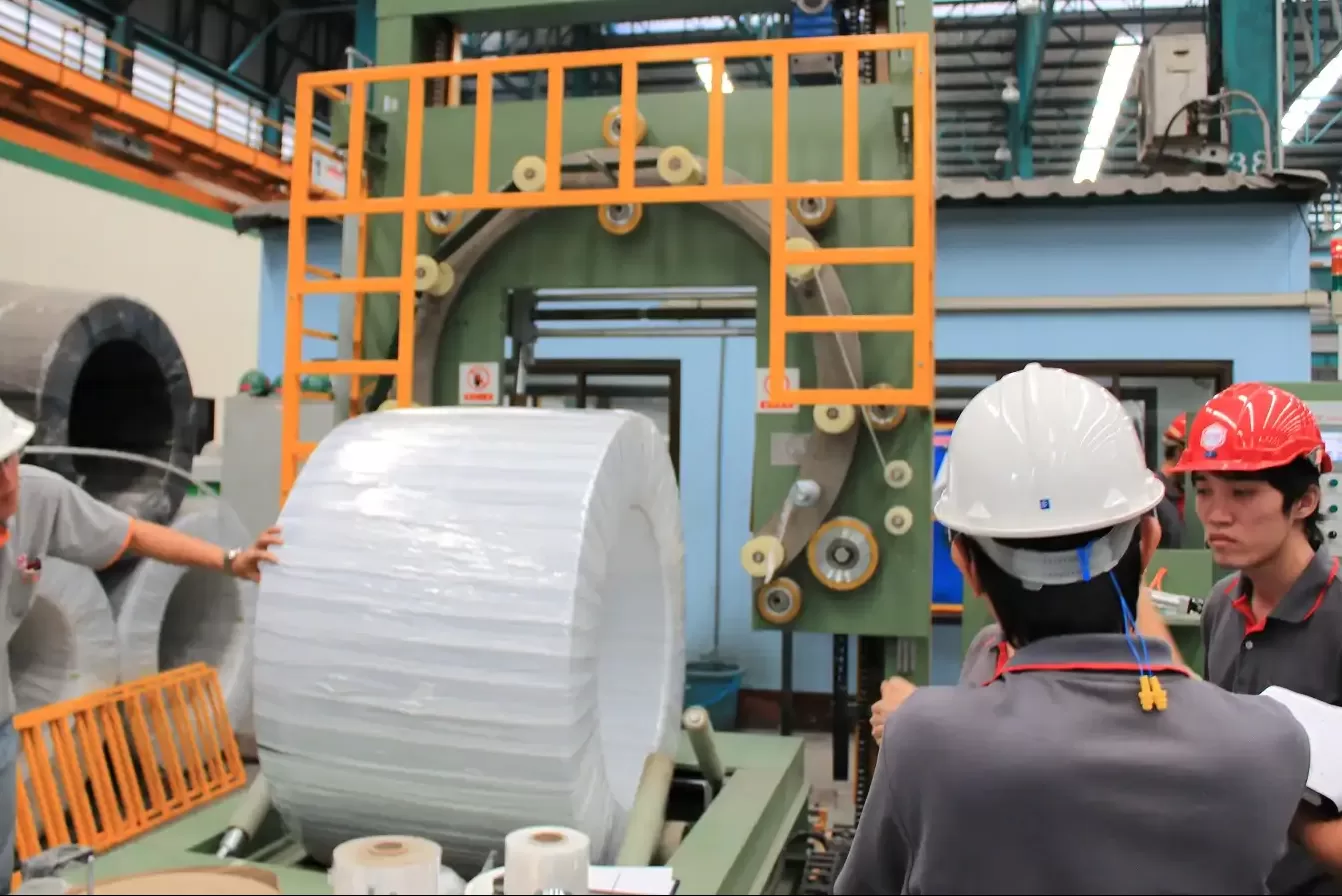
O software emulador de terminal serial permite que você se conecte à porta COM e visualize o fluxo de dados de entrada. Diversas opções gratuitas e eficazes estão disponíveis:
4.1. Massa
Um emulador de terminal popular, gratuito e leve.
- Baixe o PuTTY de seu website oficial. Nenhuma instalação é necessária para o executável autônomo.
- Execute o PuTTY.
- Nas configurações de "Sessão":
- Selecione o tipo de conexão: Serial.
- Em "Linha serial", insira o número da porta COM que você anotou (por exemplo,
COM3). - Em "Velocidade", insira a taxa de transmissão correta.
- Acessar Conexão -> Serial na árvore de categorias à esquerda.
- Configure os bits de dados, bits de parada, paridade e controle de fluxo para corresponder às especificações do seu sensor.
- Clique AbraUma janela de terminal será exibida. Se a conexão e os parâmetros estiverem corretos, você deverá ver os dados sendo transmitidos do seu dispositivo RS232.
4.2. Termo Tera
Outro emulador de terminal poderoso, gratuito e de código aberto.
- Baixe e instale o Tera Term a partir do seu fonte oficial.
- Inicie o Tera Term.
- Na caixa de diálogo "Tera Term: Nova conexão":
- Selecione os Serial opção.
- Selecione sua porta COM na lista suspensa.
- Clique OK.
- Acesse Configuração -> Porta serial...
- Configure as configurações de taxa de transmissão, dados, paridade, parada e controle de fluxo para corresponder ao seu dispositivo.
- Clique OK. A janela do terminal exibirá os dados recebidos se a configuração estiver correta.
4.3. Outras opções de software
Ferramentas como RealTerm ou Serial Port Monitor oferecem recursos mais avançados, como registro de dados em arquivos, registro de data e hora e visualização hexadecimal, que podem ser úteis para depuração ou necessidades específicas de captura de dados.
5. Leitura de dados programaticamente (método avançado opcional)
Para registro automatizado de dados, processamento em tempo real ou integração em aplicativos personalizados, você pode usar linguagens de programação. Isso requer conhecimento de codificação.
5.1. Usando Python
Python's pySerial biblioteca é excelente para comunicação serial.
- Instalar biblioteca: Abra o Prompt de Comando ou o PowerShell e execute:
pip install pyserial -
Script Python básico:
import serial
import time

# Configure serial port (use your COM port and settings)
ser = serial.Serial('COM3', 9600, parity=serial.PARITY_NONE, stopbits=serial.STOPBITS_ONE, bytesize=serial.EIGHTBITS, timeout=1)

print(f"Connected to {ser.portstr}")

try:
    while True:
        # Read one line of data, decode from bytes to string, remove trailing whitespace
        line = ser.readline().decode('utf-8', errors='ignore').rstrip()
        if line:
            print(f"Received: {line}")
        # Optional: Add a small delay if needed
        # time.sleep(0.1)
except KeyboardInterrupt:
    print("Exiting program.")
except serial.SerialException as e:
    print(f"Serial error: {e}")
finally:
    if ser.is_open:
        ser.close()
        print("Serial port closed.")
Lembre-se de substituir
'COM3'e9600com sua porta COM e taxa de transmissão reais.
5.2. Usando C
O framework .NET fornece o System.IO.Ports.SerialPort classe.
- Adicione o namespace necessário:
using System.IO.Ports; - Crie e configure um
SerialPortobjeto, definindo propriedades comoPortName,BaudRate,Parity,DataBits,StopBits. - Use o
DataReceivedmanipulador de eventos ou métodos comoReadLine()orRead()dentro de um loop para processar dados recebidos. (Consulte a documentação da Microsoft para obter exemplos detalhados).
6. Solução de problemas comuns e práticas recomendadas
- Verifique as conexões físicas: Certifique-se de que os cabos estejam firmemente conectados em ambas as extremidades. Verifique se você está usando o tipo correto de cabo serial (straight-through vs. modem nulo - geralmente straight-through para dispositivo para PC).
- Verificar as configurações da porta COM: Verifique novamente a taxa de transmissão, bits de dados, paridade e bits de parada em seu software exatamente corresponder aos requisitos do dispositivo. Mesmo uma pequena incompatibilidade resultará em dados ilegíveis ou nenhum dado.
- Problemas de driver: Certifique-se de que o driver correto para o seu conversor USB para RS232 e a versão do Windows estejam instalados. Verifique se há erros (pontos de exclamação amarelos) no Gerenciador de Dispositivos. Tente reinstalar o driver ou baixar a versão mais recente.
- Conflitos portuários: Certifique-se de que nenhum outro software esteja usando a mesma porta COM. Feche quaisquer outros programas ou aplicativos de terminal que possam estar acessando-a.
- permissões: Às vezes, pode ser necessário executar o software do terminal ou aplicativo personalizado com privilégios de administrador para acessar as portas de hardware.
- Problemas de formato de dados: Os dados brutos recebidos podem estar em texto ASCII, hexadecimal ou em um formato binário personalizado. Consulte o manual do dispositivo para entender como analisar os dados corretamente (por exemplo, procurando caracteres iniciais/finais específicos, somas de verificação).
- Potência do dispositivo: Certifique-se de que o dispositivo RS232 (por exemplo, sensor de pesagem) esteja ligado e funcionando corretamente.
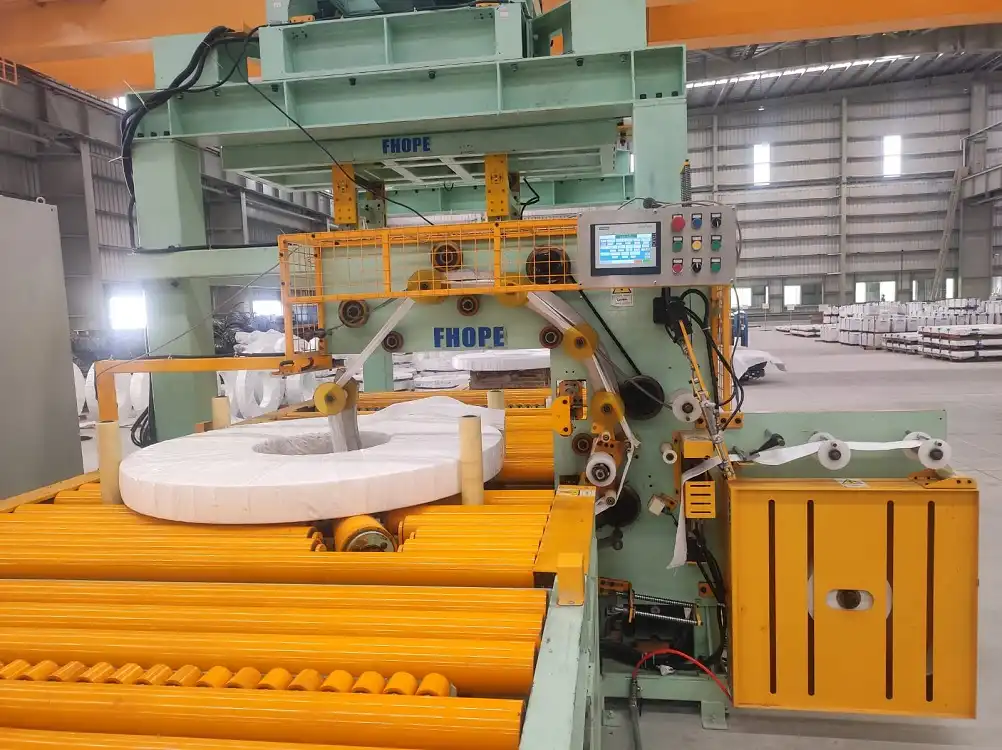
máquina de embalagem de bobina de aço horizontal2 7. Verificando a conexão: o teste de loopback
Antes de conectar ao seu sensor, você pode testar a configuração da porta serial do seu PC e o cabo conversor usando um teste de loopback.
- Procedimento: Desconecte o conversor do sensor. Use um pequeno fio ou clipe de papel para conectar cuidadosamente o Transmitir (TXD) fixar no Receber (RXD) pino na extremidade RS232 do cabo conversor. (Para um conector DB9 padrão, geralmente é do pino 2 ao pino 3).
- Teste: Abra o software do seu terminal (como o PuTTY) configurado para a porta COM. Tudo o que você digitar no terminal deverá aparecer imediatamente na tela (com eco).
- Resultado: Se o teste de loopback funcionar, é provável que o seu PC, o cabo conversor, os drivers e as configurações do software estejam configurados corretamente. Se falhar, verifique novamente os drivers, as configurações da porta ou o próprio conversor.
Seguindo essas etapas sistematicamente, você pode estabelecer uma comunicação confiável entre os dispositivos RS232 da sua linha de embalagem e o seu PC. O acesso a esses dados permite o monitoramento em tempo real para garantir a qualidade, fornece registros valiosos para análise e abre possibilidades para otimizar seus processos de produção. Consulte sempre a documentação do seu equipamento como fonte primária para protocolos e parâmetros de comunicação específicos. Se os problemas persistirem, consulte o suporte técnico do fabricante do equipamento ou do conversor para obter assistência adicional.

Obtenha sua melhor solução!