Uitgebreide handleiding: RS232-gegevens van sensoren in de verpakkingslijn uitlezen op uw pc
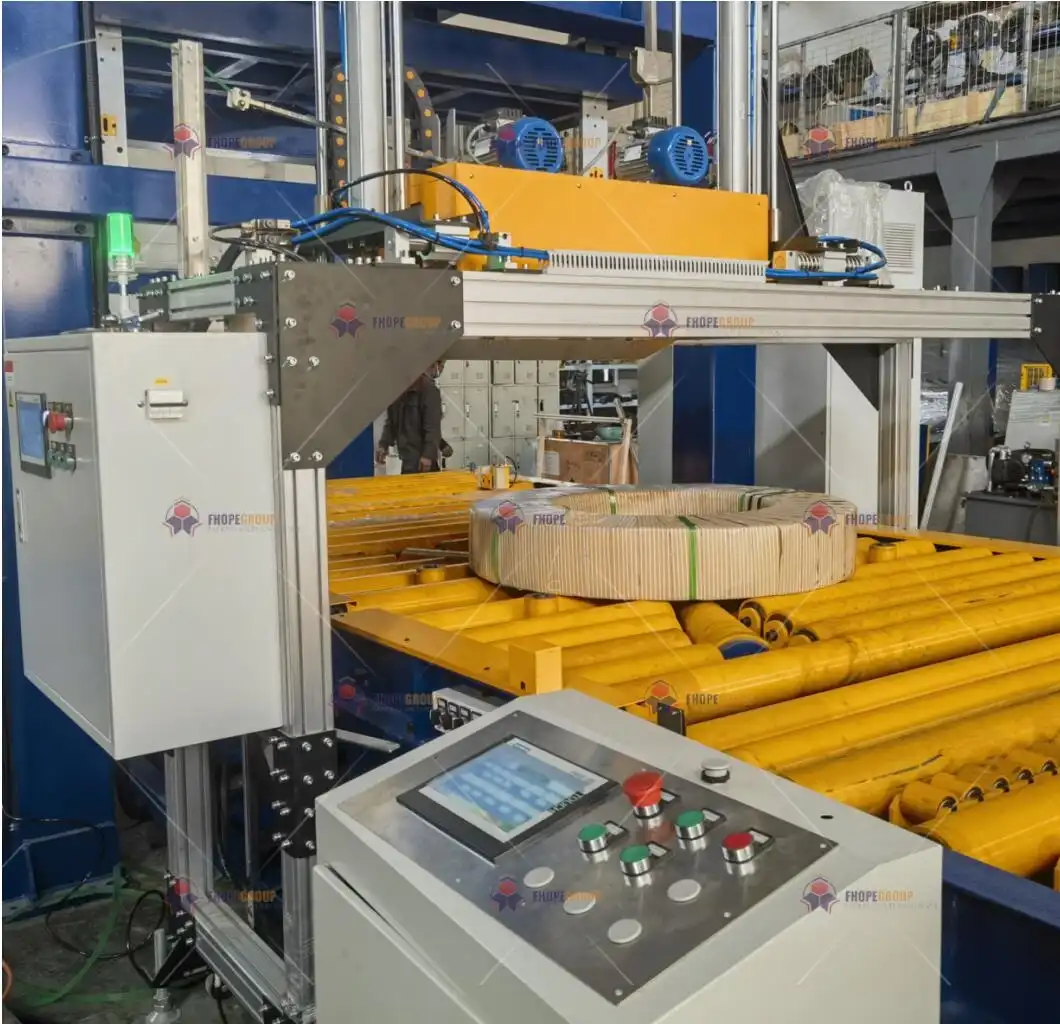
In moderne geautomatiseerde verpakkingslijnen zijn efficiëntie en nauwkeurigheid van het grootste belang. Apparatuur zoals weegsensoren spelen een cruciale rol door ervoor te zorgen dat producten aan de precieze gewichtsspecificaties voldoen. Toegang tot de door deze sensoren gegenereerde gegevens vormt echter vaak een uitdaging. Veel sensoren sturen gegevens uit via het RS232 seriële communicatieprotocol, maar moderne pc's beschikken zelden over een eigen seriële poort. Deze discrepantie bemoeilijkt de data-acquisitie, waardoor het lastig is om gewichten te monitoren, gegevens te registreren voor kwaliteitscontrole of sensorwaarden te integreren in grotere productiesystemen.
Deze uitgebreide handleiding biedt duidelijke, stapsgewijze instructies voor het succesvol uitlezen van RS232 seriële data van verpakkingslijnapparatuur (zoals weegsensoren) met behulp van een standaard Windows-pc, waardoor naadloze data-integratie en -analyse mogelijk wordt.
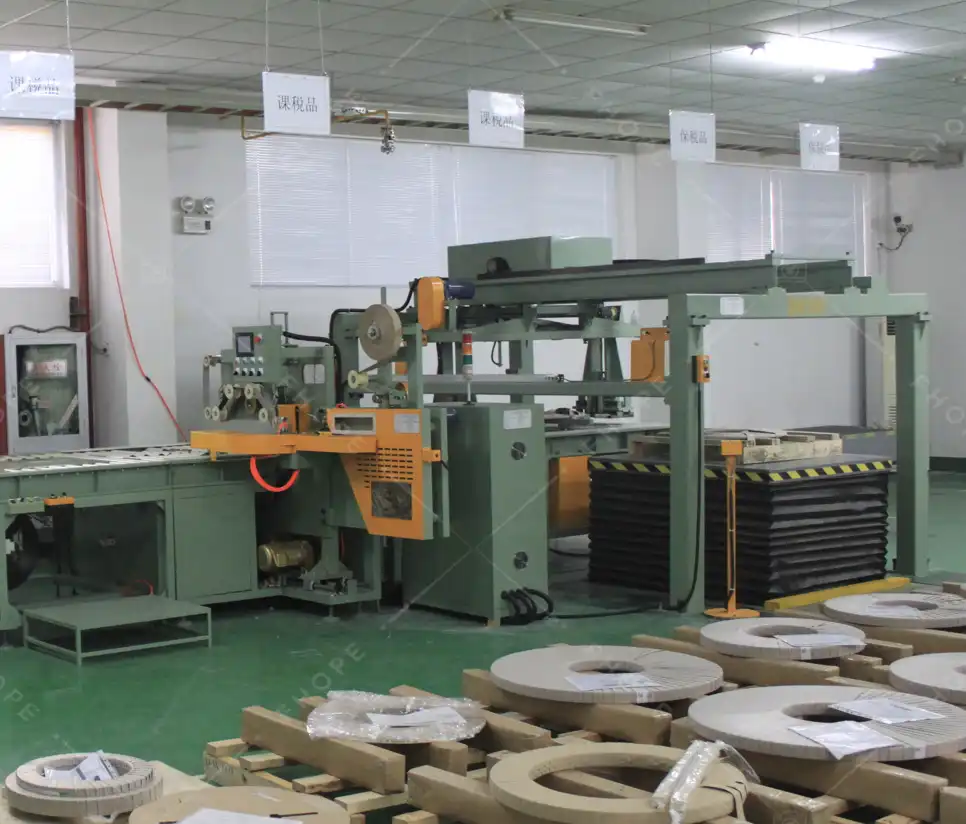
1. Essentiële hardware-installatie
Om uw RS232-apparaat op een moderne pc aan te sluiten, hebt u specifieke hardware nodig.
1.1. USB-naar-RS232-converter
Aangezien de meeste moderne computers geen ingebouwde RS232-poorten hebben, is een USB-naar-RS232-converterkabel nodig.
- Selectie: Kies een betrouwbare converter. Converters met chipsets zoals FTDI of Prolific (zorg ervoor dat het originele chips zijn) staan over het algemeen bekend om hun betere compatibiliteit en stabiliteit op verschillende besturingssystemen. Controleer de compatibiliteit met uw Windows-versie.
- Doel: Deze kabel fungeert als adapter, waardoor de seriële signalen van uw sensor door de USB-poort van uw computer kunnen worden verwerkt.
1.2. Fysieke verbinding
- Sluit het RS232-uiteinde van de converterkabel aan op de overeenkomstige RS232-poort van uw weegsensor of verpakkingslijnapparatuur.
- Sluit het USB-uiteinde van de converterkabel aan op een beschikbare USB-poort van uw Windows-pc.
2. Installatie en verificatie van de driver
De meeste USB-naar-RS232-converters vereisen stuurprogramma's om correct te functioneren.
- Installatie: Installeer de stuurprogramma's die door de fabrikant van de converter worden geleverd. Deze kunnen op een cd staan, maar het is meestal het beste om de nieuwste versie van de officiële website van de fabrikant te downloaden om compatibiliteit en optimale prestaties te garanderen. Volg de installatie-instructies zorgvuldig op.
- Verificatie:
- Na het installeren van de stuurprogramma's en het aansluiten van de converter, open je het apparaat. Device Manager In Windows (je kunt ernaar zoeken in het Startmenu).
- Vouw de Havens (COM & LPT) pagina.
- U zou een nieuw toegevoegde COM-poort in de lijst moeten zien staan (bijvoorbeeld "USB seriële poort (COM3)").
- Noteer het toegewezen COM-poortnummer. (bijv. COM3), want die heb je nodig voor de softwareconfiguratie. Als je geen nieuwe poort ziet, controleer dan de driverinstallatie of probeer een andere USB-poort.
3. Configuratie van de parameters voor seriële poortcommunicatie
Voor een succesvolle communicatie moeten de instellingen op uw pc exact overeenkomen met de instellingen van het RS232-apparaat (bijvoorbeeld de weegsensor).
- Zoek de parameters: Raadpleeg de technische handleiding of documentatie Raadpleeg de specifieke instructies voor uw weegsensor of -apparatuur. Zoek naar het gedeelte met details over de RS232- of seriële communicatie-instellingen. Neem bij twijfel contact op met de fabrikant van de apparatuur.
- Sleutelparameters: U dient het volgende te identificeren:
- Baud Rate: De snelheid van gegevensoverdracht (bits per seconde). Veelvoorkomende waarden zijn 9600, 19200, 38400, 57600, 115200. Beide apparaten moeten dezelfde snelheid gebruiken.
- Gegevensbits: Het aantal bits in elk gegevensteken. Meestal 7 of 8. 8 komt het meest voor.
- parity: Een eenvoudige methode voor foutcontrole. Opties zijn Geen, Even, Oneven, Markeren of Spatie. Geen van beide komt vaak voor.
- Stopbits: Bits die aan het einde van een teken worden verzonden om de voltooiing ervan aan te geven. Meestal 1 of 2. 1 komt het meest voor.
- Datatransportbesturing: Regelt de gegevensstroom om bufferoverloop te voorkomen. Opties zijn onder andere Geen, XON/XOFF (software), RTS/CTS (hardware). Vaak volstaat geen enkele meting voor eenvoudige sensoraflezingen.
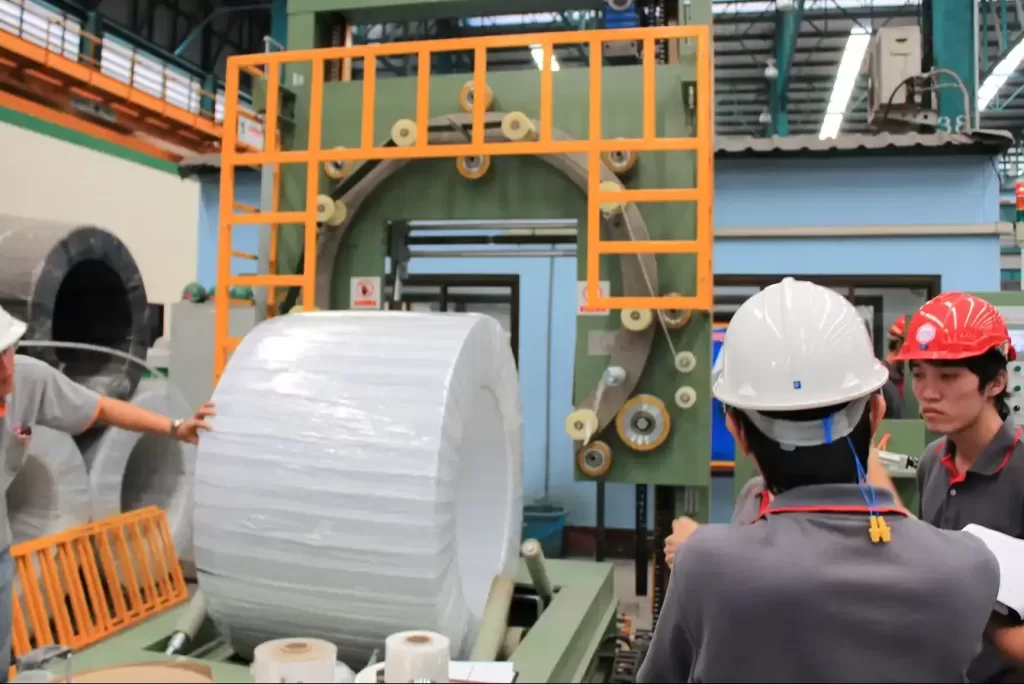
staaldraadwikkelmachine2 4. Terminalsoftware gebruiken om gegevens te lezen en te bewaken
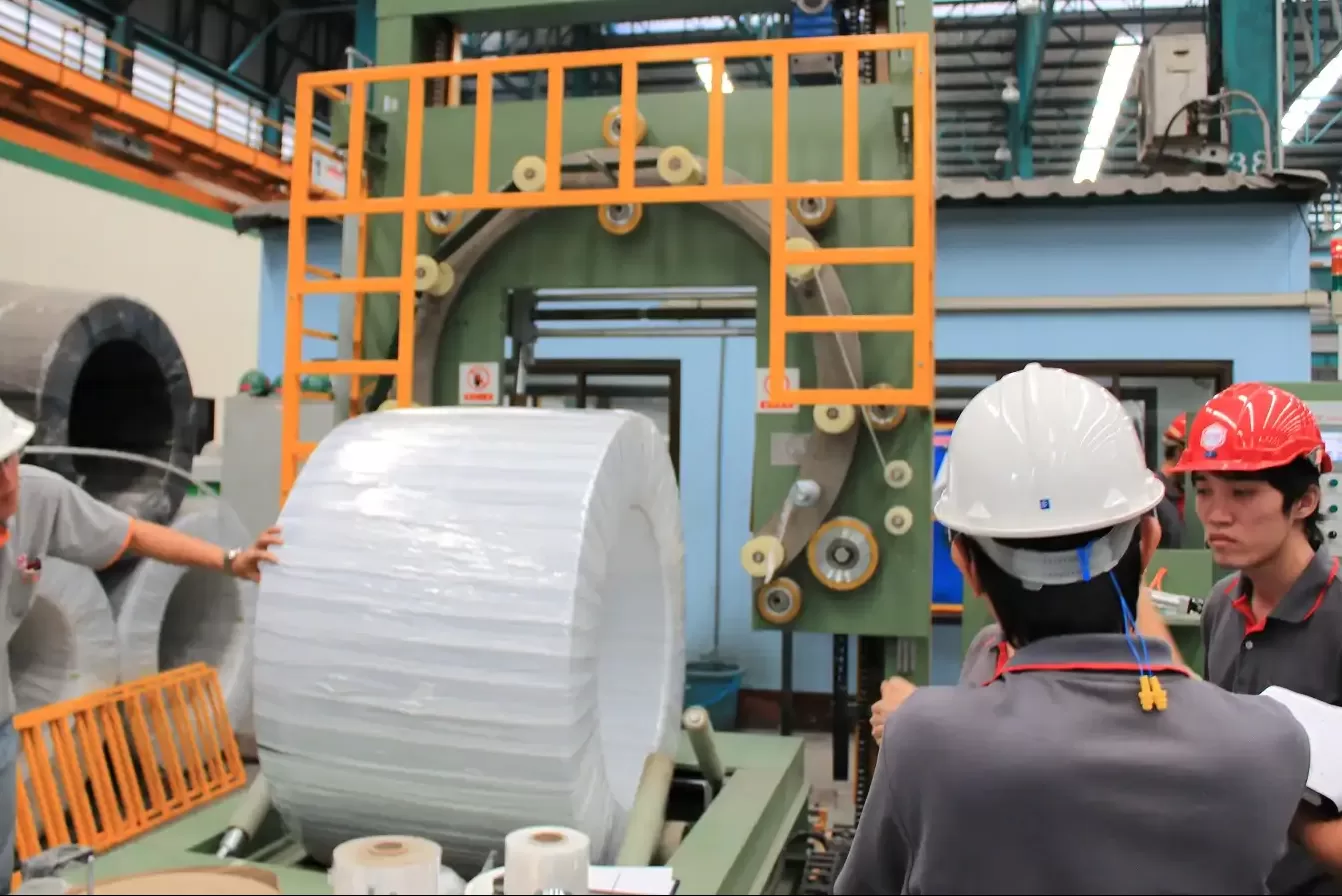
Met seriële terminalemulatorsoftware kunt u verbinding maken met de COM-poort en de binnenkomende gegevensstroom bekijken. Er zijn verschillende gratis en effectieve opties beschikbaar:
4.1. Putty
Een populaire, gratis en lichtgewicht terminalemulator.
- Download PuTTY via de website. officiële websiteVoor het zelfstandige uitvoerbare bestand is geen installatie vereist.
- Start PuTTY.
- Onder de sessie-instellingen:
- Selecteer verbindingstype: Serie-.
- Voer bij "Seriële lijn" het COM-poortnummer in dat u hebt genoteerd (bijv.
COM3). - Voer bij "Snelheid" de juiste baudrate in.
- Navigeer naar Verbinding -> Serieel in de categorieboom aan de linkerkant.
- Configureer de databits, stopbits, pariteit en flow control zodat deze overeenkomen met de specificaties van uw sensor.
- Klik OpenEr verschijnt een terminalvenster. Als de verbinding en parameters correct zijn, zou u gegevens van uw RS232-apparaat moeten zien binnenkomen.
4.2. Tera-term
Nog een krachtige, gratis, open-source terminalemulator.
- Download en installeer Tera Term via de website. officiële bron.
- Start Tera Term.
- In het dialoogvenster "Tera Term: Nieuwe verbinding":
- Selecteer het Serie- optie.
- Selecteer uw COM-poort uit de keuzelijst.
- Klik OK.
- Ga naar Instellingen -> Seriële poort...
- Configureer de baudrate, data, pariteit, stop- en flowcontrol-instellingen zodat deze overeenkomen met uw apparaat.
- Klik OKAls de configuratie correct is, zal het terminalvenster de binnenkomende gegevens weergeven.
4.3. Andere softwareopties
Tools zoals RealTerm of Serial Port Monitor bieden geavanceerdere functies, zoals het loggen van gegevens naar bestanden, het toevoegen van tijdstempels en het weergeven van hexadecimale waarden, wat handig kan zijn voor het debuggen of voor specifieke behoeften op het gebied van gegevensregistratie.
5. Gegevens programmatisch lezen (optionele geavanceerde methode)
Voor geautomatiseerde gegevensregistratie, realtime verwerking of integratie in maatwerkapplicaties kunt u programmeertalen gebruiken. Dit vereist programmeerkennis.
5.1. Python gebruiken
Python's pySerial De bibliotheek is uitstekend geschikt voor seriële communicatie.
- Bibliotheek installeren: Open de opdrachtprompt of PowerShell en voer het volgende commando uit:
pip install pyserial -
Eenvoudig Python-script:
import serial
import time

# Configure serial port (use your COM port and settings)
ser = serial.Serial('COM3', 9600, parity=serial.PARITY_NONE, stopbits=serial.STOPBITS_ONE, bytesize=serial.EIGHTBITS, timeout=1)

print(f"Connected to {ser.portstr}")

try:
    while True:
        # Read one line of data, decode from bytes to string, remove trailing whitespace
        line = ser.readline().decode('utf-8', errors='ignore').rstrip()
        if line:
            print(f"Received: {line}")
        # Optional: Add a small delay if needed
        # time.sleep(0.1)
except KeyboardInterrupt:
    print("Exiting program.")
except serial.SerialException as e:
    print(f"Serial error: {e}")
finally:
    if ser.is_open:
        ser.close()
        print("Serial port closed.")
Vergeet niet om te vervangen
'COM3'en9600met uw daadwerkelijke COM-poort en baudrate.
5.2. Gebruik van C
Het .NET-framework biedt de System.IO.Ports.SerialPort klasse.
- Voeg de benodigde naamruimte toe:
using System.IO.Ports; - Maak en configureer een
SerialPortobject, eigenschappen instellen zoalsPortName,BaudRate,Parity,DataBits,StopBits. - Gebruik de
DataReceivedgebeurtenisafhandelaar of methoden zoalsReadLine()orRead()binnen een lus om binnenkomende gegevens te verwerken. (Raadpleeg de Microsoft-documentatie voor gedetailleerde voorbeelden).
6. Veelvoorkomende problemen oplossen en beste werkwijzen
- Controleer fysieke verbindingen: Zorg ervoor dat de kabels aan beide uiteinden goed zijn aangesloten. Controleer of u het juiste type seriële kabel gebruikt (straight-through versus null-modem - meestal straight-through voor verbinding tussen apparaat en pc).
- Controleer de COM-poortinstellingen: Controleer nogmaals of de baudrate, databits, pariteit en stopbits in uw software correct zijn ingesteld. precies Voldoe aan de vereisten van het apparaat. Zelfs een kleine afwijking kan leiden tot vervormde gegevens of helemaal geen gegevens.
- Problemen met stuurprogramma's: Zorg ervoor dat het juiste stuurprogramma voor uw USB-naar-RS232-converter en Windows-versie is geïnstalleerd. Controleer Apparaatbeheer op fouten (gele uitroeptekens). Probeer het stuurprogramma opnieuw te installeren of de nieuwste versie te downloaden.
- Havenconflicten: Zorg ervoor dat geen andere software momenteel dezelfde COM-poort gebruikt. Sluit alle andere terminalprogramma's of -toepassingen die er mogelijk toegang toe hebben.
- Machtigingen: Soms moet u uw terminalsoftware of aangepaste applicatie met beheerdersrechten uitvoeren om toegang te krijgen tot hardwarepoorten.
- Problemen met gegevensindeling: De ontvangen ruwe data kan in ASCII-tekst, hexadecimaal of een aangepast binair formaat zijn. Raadpleeg de handleiding van het apparaat om te begrijpen hoe u de data correct kunt verwerken (bijvoorbeeld door te zoeken naar specifieke begin-/eindtekens of checksums).
- Apparaatvermogen: Zorg ervoor dat het RS232-apparaat (bijvoorbeeld een weegsensor) is ingeschakeld en correct functioneert.
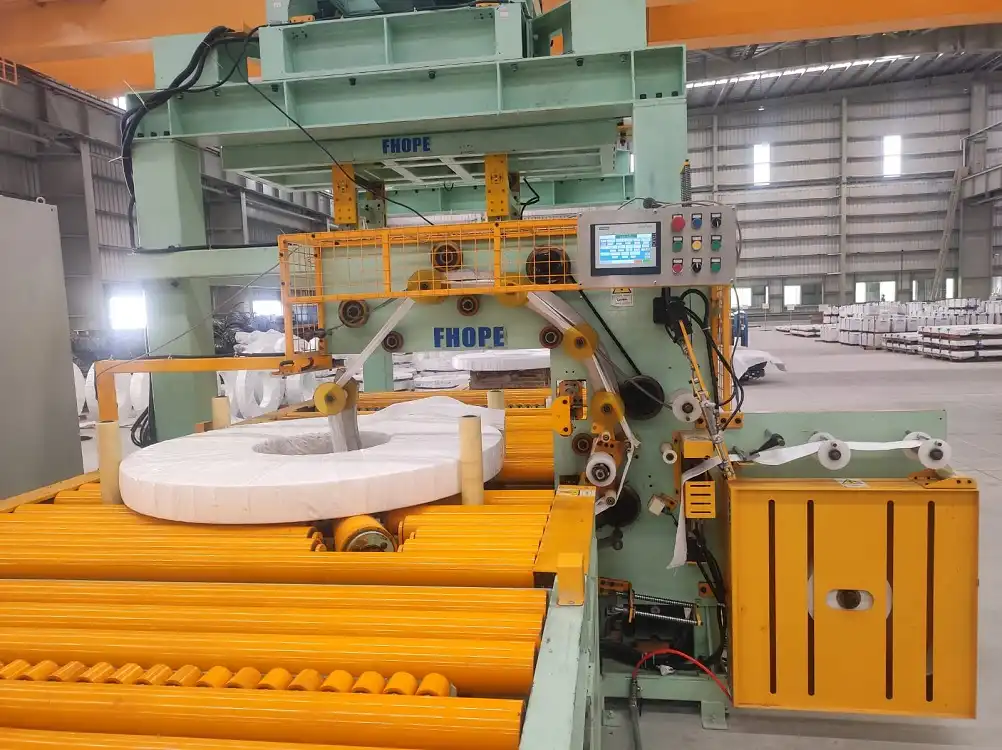
horizontale verpakkingsmachine voor stalen coils2 7. De verbinding controleren: de loopback-test
Voordat u verbinding maakt met uw sensor, kunt u de configuratie van de seriële poort van uw pc en de converterkabel testen met behulp van een loopback-test.
- Procedure: Koppel de converter los van de sensor. Gebruik een klein draadje of een paperclip om de verbinding voorzichtig te maken. Verzenden (TXD) speld aan de Ontvangen (RXD) pin aan de RS232-kant van de converterkabel. (Bij een standaard DB9-connector is dit meestal pin 2 naar pin 3).
- testen: Open je terminalprogramma (zoals PuTTY) en configureer het voor de COM-poort. Alles wat je in de terminal typt, zou direct op het scherm moeten verschijnen (echo).
- Resultaat: Als de loopback-test werkt, zijn uw pc, converterkabel, stuurprogramma's en software-instellingen waarschijnlijk correct geconfigureerd. Als de test mislukt, controleer dan de stuurprogramma's, poortinstellingen of de converter zelf opnieuw.
Door deze stappen systematisch te volgen, kunt u een betrouwbare communicatie tot stand brengen tussen de RS232-apparaten van uw verpakkingslijn en uw pc. Toegang tot deze gegevens maakt realtime monitoring voor kwaliteitsborging mogelijk, levert waardevolle logbestanden voor analyse op en biedt mogelijkheden voor het optimaliseren van uw productieprocessen. Raadpleeg altijd de documentatie van uw apparatuur als primaire bron voor specifieke communicatieprotocollen en -parameters. Als problemen aanhouden, kan de technische ondersteuning van de fabrikant van de apparatuur of converter u verder helpen.

Vind de beste oplossing!