Πλήρης οδηγός: Ανάγνωση δεδομένων RS232 από αισθητήρες γραμμής συσκευασίας στον υπολογιστή σας
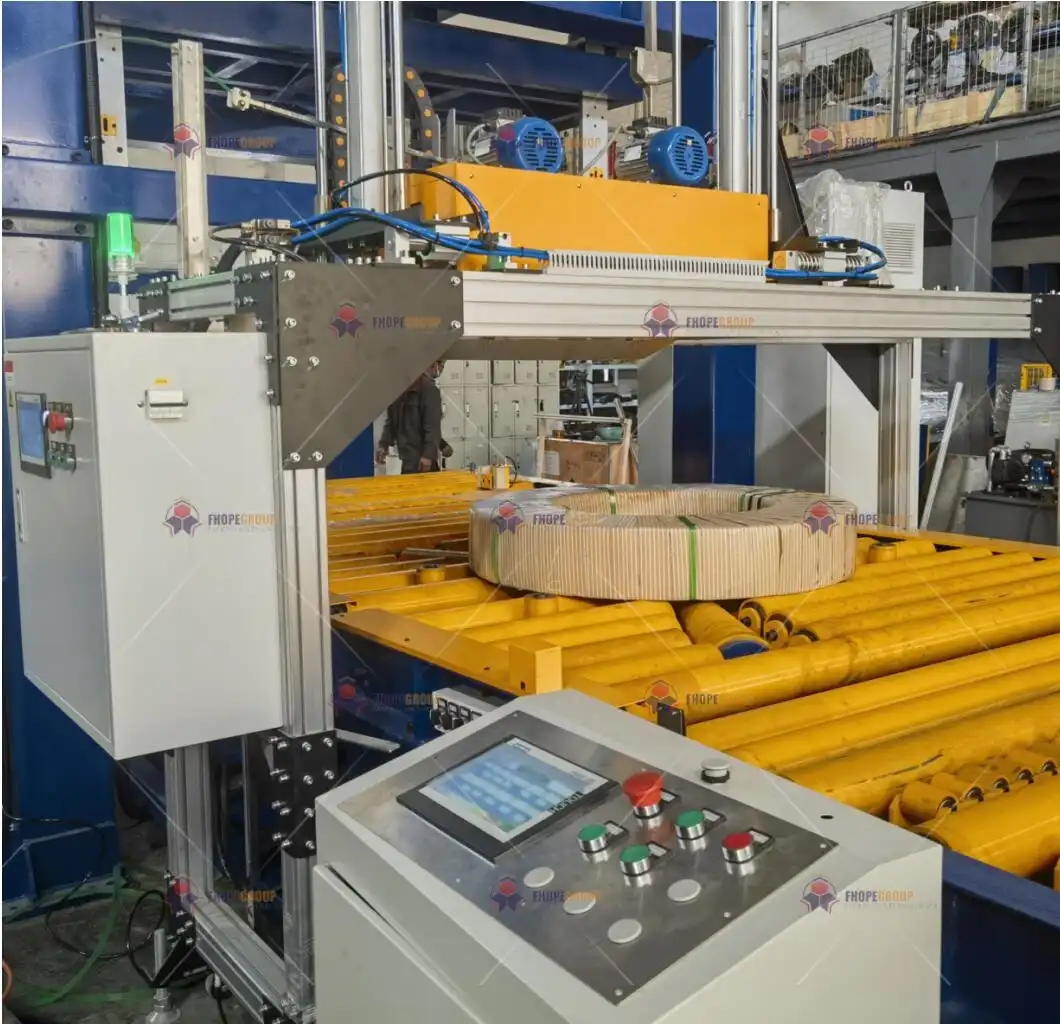
Στις σύγχρονες αυτοματοποιημένες γραμμές συσκευασίας , η αποτελεσματικότητα και η ακρίβεια είναι ύψιστης σημασίας. Εξοπλισμός όπως οι αισθητήρες ζύγισης διαδραματίζουν κρίσιμο ρόλο, διασφαλίζοντας ότι τα προϊόντα πληρούν τις ακριβείς προδιαγραφές βάρους. Ωστόσο, η πρόσβαση στα δεδομένα που παράγονται από αυτούς τους αισθητήρες συχνά αποτελεί πρόκληση. Πολλοί αισθητήρες εξάγουν δεδομένα μέσω του πρωτοκόλλου σειριακής επικοινωνίας RS232, αλλά οι σύγχρονοι υπολογιστές σπάνια περιλαμβάνουν εγγενείς σειριακές θύρες. Αυτή η ασυμφωνία περιπλέκει τη συλλογή δεδομένων, καθιστώντας δύσκολη την παρακολούθηση των βαρών, την καταγραφή δεδομένων για ποιοτικό έλεγχο ή την ενσωμάτωση μετρήσεων αισθητήρων σε μεγαλύτερα συστήματα παραγωγής.
Αυτός ο περιεκτικός οδηγός παρέχει σαφείς, βήμα προς βήμα οδηγίες για το πώς να διαβάσετε με επιτυχία σειριακά δεδομένα RS232 από εξοπλισμό γραμμής συσκευασίας (όπως αισθητήρες ζύγισης) χρησιμοποιώντας έναν τυπικό υπολογιστή με Windows, επιτρέποντας την απρόσκοπτη ενσωμάτωση και ανάλυση δεδομένων.
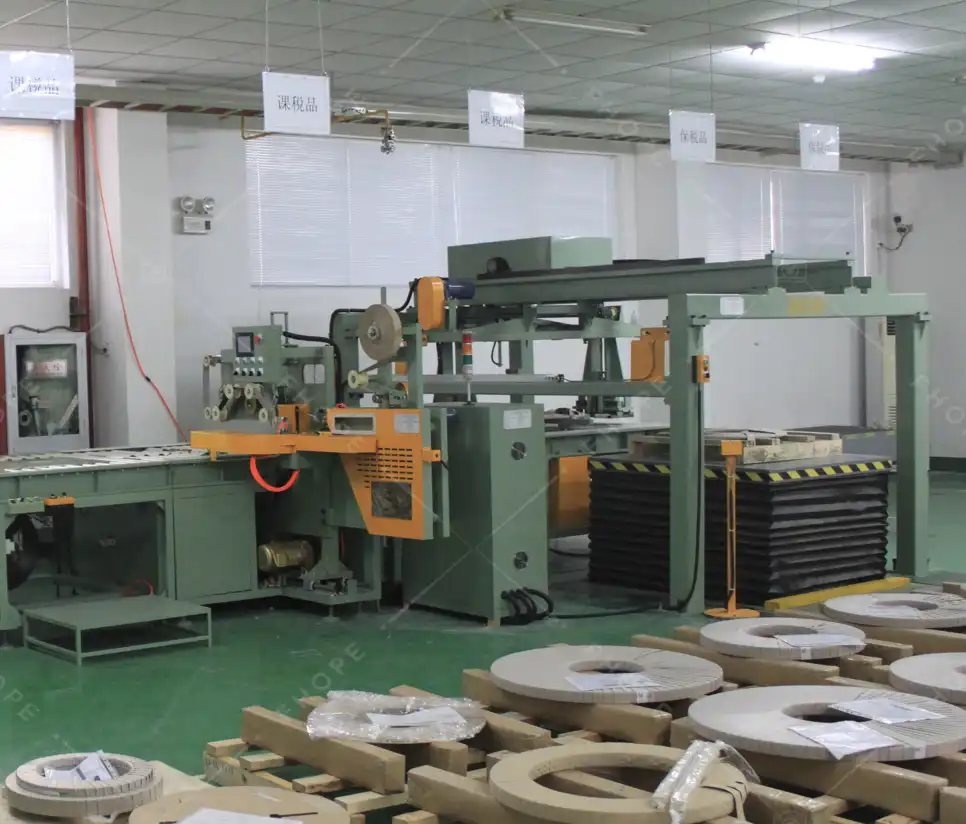
1. Βασική εγκατάσταση υλικού
Η σύνδεση της συσκευής RS232 σε έναν σύγχρονο υπολογιστή απαιτεί συγκεκριμένο υλικό.
1.1. Μετατροπέας USB σε RS232
Δεδομένου ότι οι περισσότεροι σύγχρονοι υπολογιστές δεν διαθέτουν ενσωματωμένες θύρες RS232, είναι απαραίτητο ένα καλώδιο μετατροπής USB σε RS232 .
- Επιλογή: Επιλέξτε έναν αξιόπιστο μετατροπέα. Οι μετατροπείς που βασίζονται σε chipset όπως το FTDI ή το Prolific (εξασφαλίστε γνήσια chip) είναι γενικά γνωστοί για την καλύτερη συμβατότητα και σταθερότητα σε διαφορετικά λειτουργικά συστήματα. Ελέγξτε τη συμβατότητα με την έκδοση των Windows που διαθέτετε.
- Σκοπός: Αυτό το καλώδιο λειτουργεί ως προσαρμογέας, επιτρέποντας στα σειριακά σήματα από τον αισθητήρα σας να γίνονται κατανοητά από τη θύρα USB του υπολογιστή σας.
1.2. Φυσική σύνδεση
- Συνδέστε το άκρο RS232 του καλωδίου μετατροπέα στην αντίστοιχη θύρα RS232 του αισθητήρα ζύγισης ή του εξοπλισμού γραμμής συσκευασίας.
- Συνδέστε το άκρο USB του καλωδίου μετατροπέα σε μια διαθέσιμη θύρα USB στον υπολογιστή σας με Windows.
2. Εγκατάσταση και επαλήθευση προγράμματος οδήγησης
Οι περισσότεροι μετατροπείς USB-σε-RS232 απαιτούν προγράμματα οδήγησης για να λειτουργήσουν σωστά.
- Εγκατάσταση: Εγκαταστήστε τα προγράμματα οδήγησης που παρέχονται από τον κατασκευαστή του μετατροπέα. Αυτά μπορεί να διατίθενται σε CD, αλλά συνήθως είναι καλύτερο να κατεβάσετε την πιο πρόσφατη έκδοση από την επίσημη ιστοσελίδα του κατασκευαστή για να διασφαλίσετε τη συμβατότητα και την απόδοση. Ακολουθήστε προσεκτικά τις οδηγίες εγκατάστασης.
- Επαλήθευση:
- Αφού εγκαταστήσετε τα προγράμματα οδήγησης και συνδέσετε τον μετατροπέα, ανοίξτε Διαχείριση Συσκευών στα Windows (μπορείτε να το αναζητήσετε στο μενού Έναρξη).
- Αναπτύξτε το Θύρες (COM & LPT) τμήμα.
- Θα πρέπει να δείτε μια νέα θύρα COM που προστέθηκε στη λίστα (π.χ., "Σειριακή θύρα USB (COM3)").
- Σημειώστε τον αριθμό θύρας COM που έχει εκχωρηθεί (π.χ., COM3), καθώς θα το χρειαστείτε για τη διαμόρφωση του λογισμικού. Εάν δεν βλέπετε νέα θύρα, ελέγξτε την εγκατάσταση του προγράμματος οδήγησης ή δοκιμάστε μια διαφορετική θύρα USB.
3. Ρύθμιση παραμέτρων επικοινωνίας σειριακής θύρας
Για την επιτυχή επικοινωνία, οι ρυθμίσεις στον υπολογιστή σας πρέπει να ταιριάζουν ακριβώς με τις ρυθμίσεις που χρησιμοποιούνται από τη συσκευή RS232 (π.χ., τον αισθητήρα ζύγισης).
- Βρείτε τις παραμέτρους: Συμβουλευτείτε το τεχνικό εγχειρίδιο ή τεκμηρίωση για τον συγκεκριμένο αισθητήρα ζύγισης ή τον εξοπλισμό σας. Αναζητήστε την ενότητα που περιγράφει λεπτομερώς τις ρυθμίσεις επικοινωνίας RS232 ή σειριακής επικοινωνίας. Εάν δεν είστε σίγουροι, επικοινωνήστε με τον κατασκευαστή του εξοπλισμού.
- Βασικές παράμετροι: Πρέπει να προσδιορίσετε τα εξής:
- Ποσοστό Baud: Η ταχύτητα μετάδοσης δεδομένων (bit ανά δευτερόλεπτο). Οι συνήθεις τιμές περιλαμβάνουν 9600, 19200, 38400, 57600, 115200. Και οι δύο συσκευές πρέπει να χρησιμοποιούν τον ίδιο ρυθμό.
- Κομμάτια δεδομένων: Ο αριθμός των bit σε κάθε χαρακτήρα δεδομένων. Συνήθως 7 ή 8. Το 8 είναι το πιο συνηθισμένο.
- Ισοτιμία: Μια απλή μέθοδος ελέγχου σφαλμάτων. Οι επιλογές είναι Κανένα, Ζυγός, Μονός, Σημάδι ή Κενό. Κανένα δεν είναι πολύ συνηθισμένο.
- Διακοπή Bits: Bits που αποστέλλονται στο τέλος ενός χαρακτήρα για να σηματοδοτήσουν την ολοκλήρωσή του. Συνήθως 1 ή 2. Το 1 είναι το πιο συνηθισμένο.
- Έλεγχος ροής: Διαχειρίζεται τη ροή δεδομένων για την αποτροπή υπερβάσεων buffer. Οι επιλογές περιλαμβάνουν None (Καμία), XON/XOFF (λογισμικό), RTS/CTS (υλικό). Καμία ένδειξη δεν επαρκεί συχνά για απλές μετρήσεις αισθητήρων.
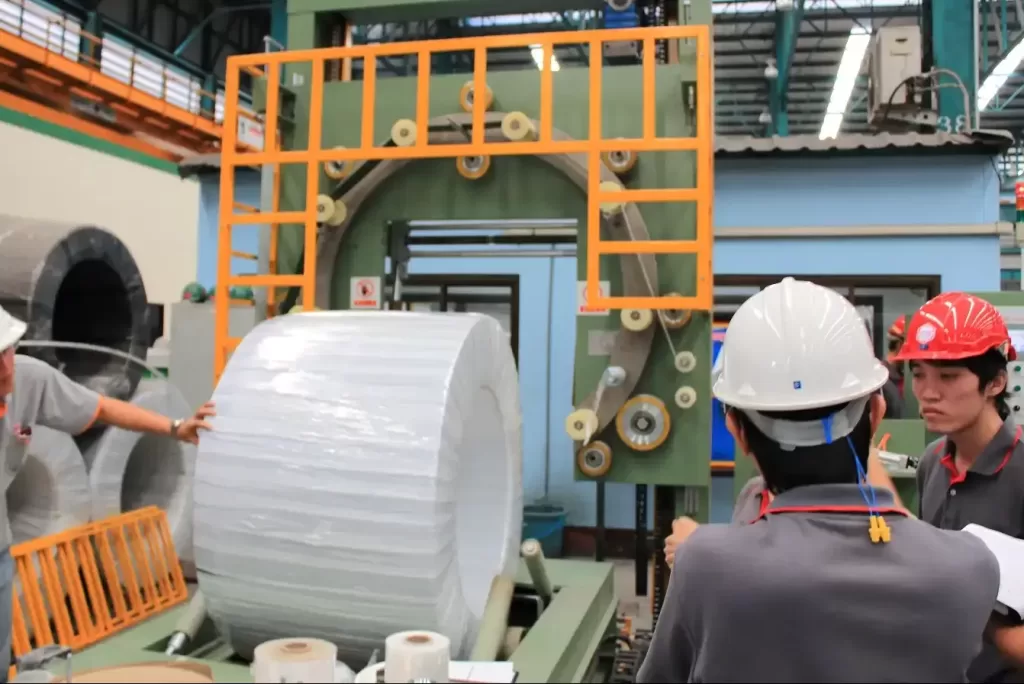
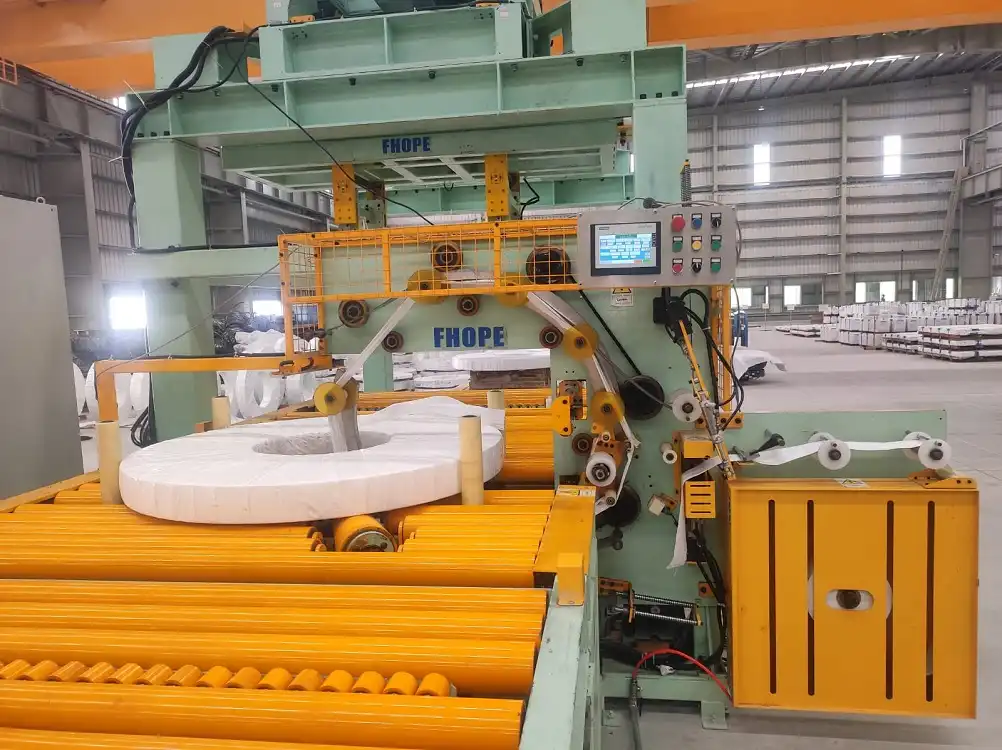
μηχανή περιτύλιξης χαλύβδινου σύρματος2 4. Χρήση λογισμικού τερματικού για ανάγνωση και παρακολούθηση δεδομένων
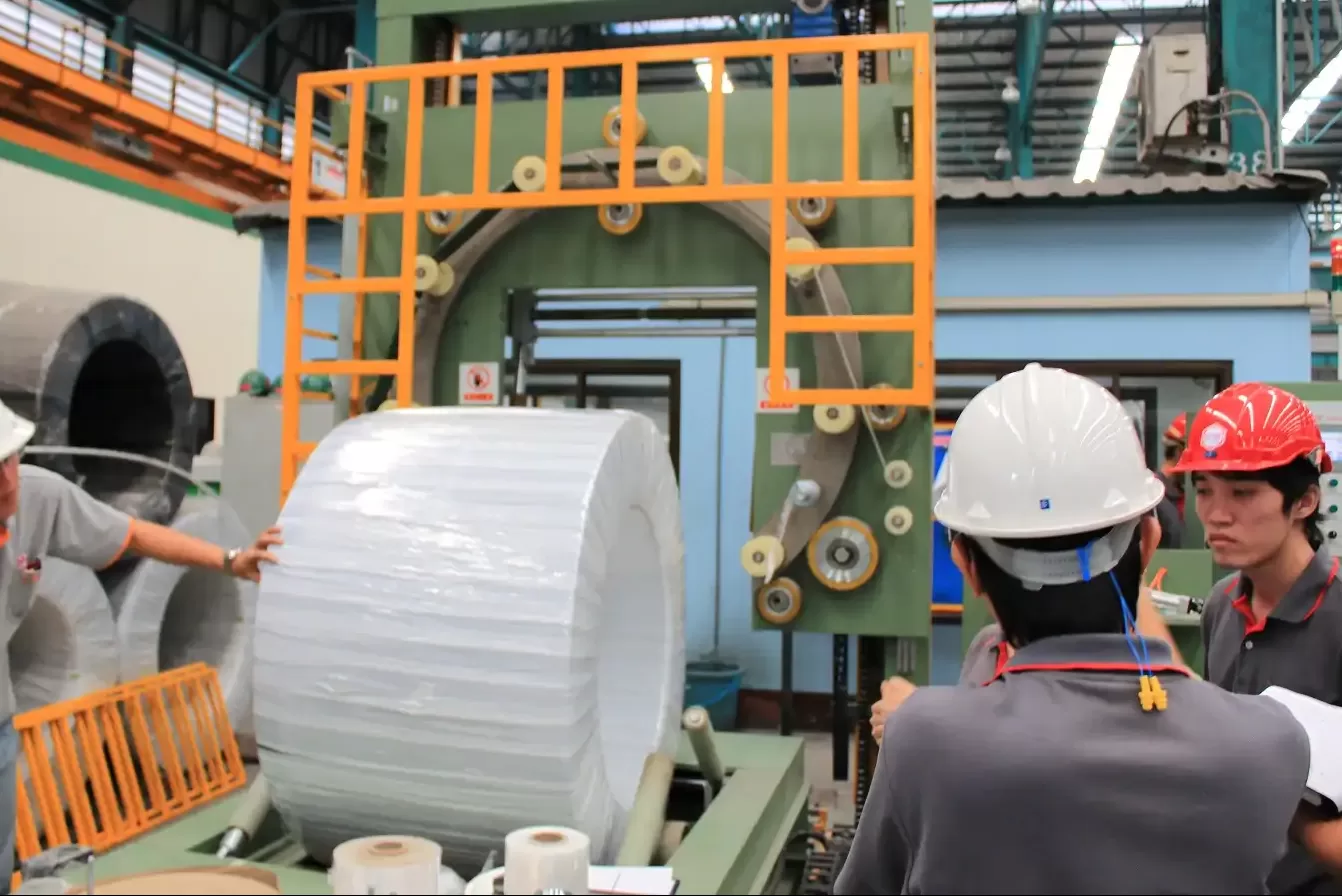
Το λογισμικό εξομοιωτή σειριακού τερματικού σάς επιτρέπει να συνδεθείτε στη θύρα COM και να δείτε την εισερχόμενη ροή δεδομένων. Διατίθενται αρκετές δωρεάν και αποτελεσματικές επιλογές:
4.1.στόκος
Ένας δημοφιλής, δωρεάν και ελαφρύς εξομοιωτής τερματικού.
- Κατεβάστε το PuTTY από το Επίσημη ιστοσελίδαΔεν απαιτείται εγκατάσταση για το αυτόνομο εκτελέσιμο αρχείο.
- Εκτελέστε το PuTTY.
- Στις ρυθμίσεις "Περίοδος σύνδεσης":
- Επιλέξτε τύπο σύνδεσης: Σειράς.
- Στην "Σειρική γραμμή", εισαγάγετε τον αριθμό θύρας COM που σημειώσατε (π.χ.
COM3). - Στην "Ταχύτητα", εισαγάγετε τον σωστό ρυθμό Baud.
- Πλοηγηθείτε στο Σύνδεση -> Σειριακή στο αριστερό δέντρο κατηγοριών.
- Ρυθμίστε τα bit δεδομένων, τα bit διακοπής, την ισοτιμία και τον έλεγχο ροής ώστε να ταιριάζουν με τις προδιαγραφές του αισθητήρα σας.
- Πατήστε ΑνοικτόΘα εμφανιστεί ένα παράθυρο τερματικού. Εάν η σύνδεση και οι παράμετροι είναι σωστές, θα πρέπει να δείτε ροή δεδομένων από τη συσκευή RS232.
4.2. Tera Term
Ένας άλλος ισχυρός, δωρεάν, εξομοιωτής τερματικού ανοιχτού κώδικα.
- Κατεβάστε και εγκαταστήστε το Tera Term από το επίσημη πηγή.
- Εκκίνηση του Tera Term.
- Στο παράθυρο διαλόγου "Tera Term: Νέα σύνδεση":
- Επιλέξτε το Σειράς επιλογή.
- Επιλέξτε τη θύρα COM από την αναπτυσσόμενη λίστα.
- Πατήστε OK.
- Πηγαίνετε στο Ρύθμιση -> Σειριακή θύρα...
- Διαμορφώστε τις ρυθμίσεις Baud rate, Data, Parity, Stop και Flow ώστε να ταιριάζουν με τη συσκευή σας.
- Πατήστε OKΤο παράθυρο του τερματικού θα εμφανίσει τα εισερχόμενα δεδομένα εάν η ρύθμιση είναι σωστή.
4.3. Άλλες επιλογές λογισμικού
Εργαλεία όπως το RealTerm ή το Serial Port Monitor προσφέρουν πιο προηγμένες λειτουργίες, όπως καταγραφή δεδομένων σε αρχεία, χρονική σήμανση και δεκαεξαδική προβολή, οι οποίες μπορούν να είναι χρήσιμες για τον εντοπισμό σφαλμάτων ή για συγκεκριμένες ανάγκες καταγραφής δεδομένων.
5. Ανάγνωση δεδομένων μέσω προγραμματισμού (Προαιρετική προηγμένη μέθοδος)
Για αυτοματοποιημένη καταγραφή δεδομένων, επεξεργασία σε πραγματικό χρόνο ή ενσωμάτωση σε προσαρμοσμένες εφαρμογές, μπορείτε να χρησιμοποιήσετε γλώσσες προγραμματισμού. Αυτό απαιτεί γνώσεις κωδικοποίησης.
5.1. Χρήση Python
Python's pySerial Η βιβλιοθήκη είναι εξαιρετική για σειριακή επικοινωνία.
- Εγκατάσταση βιβλιοθήκης: Ανοίξτε τη Γραμμή εντολών ή το PowerShell και εκτελέστε:
pip install pyserial -
Βασικό σενάριο Python:
import serial
import time

# Configure serial port (use your COM port and settings)
ser = serial.Serial('COM3', 9600, parity=serial.PARITY_NONE, stopbits=serial.STOPBITS_ONE, bytesize=serial.EIGHTBITS, timeout=1)

print(f"Connected to {ser.portstr}")

try:
    while True:
        # Read one line of data, decode from bytes to string, remove trailing whitespace
        line = ser.readline().decode('utf-8', errors='ignore').rstrip()
        if line:
            print(f"Received: {line}")
        # Optional: Add a small delay if needed
        # time.sleep(0.1)
except KeyboardInterrupt:
    print("Exiting program.")
except serial.SerialException as e:
    print(f"Serial error: {e}")
finally:
    if ser.is_open:
        ser.close()
        print("Serial port closed.")
Θυμηθείτε να αντικαταστήσετε
'COM3'και9600με την πραγματική θύρα COM και τον ρυθμό baud.
5.2. Χρήση C
Το .NET framework παρέχει το System.IO.Ports.SerialPort τάξη.
- Προσθέστε τον απαραίτητο χώρο ονομάτων:
using System.IO.Ports; - Δημιουργία και διαμόρφωση α
SerialPortαντικείμενο, ορίζοντας ιδιότητες όπωςPortName,BaudRate,Parity,DataBits,StopBits. - Χρησιμοποιήστε το
DataReceivedχειριστής συμβάντων ή μέθοδοι όπωςReadLine()orRead()μέσα σε έναν βρόχο για την επεξεργασία εισερχόμενων δεδομένων. (Ανατρέξτε στην τεκμηρίωση της Microsoft για λεπτομερή παραδείγματα).
6. Αντιμετώπιση συνηθισμένων προβλημάτων και βέλτιστες πρακτικές
- Ελέγξτε τις φυσικές συνδέσεις: Βεβαιωθείτε ότι τα καλώδια είναι καλά συνδεδεμένα και στα δύο άκρα. Βεβαιωθείτε ότι χρησιμοποιείτε τον σωστό τύπο σειριακού καλωδίου (straight-through έναντι null modem - συνήθως straight-through για σύνδεση συσκευής με υπολογιστή).
- Επαληθεύστε τις ρυθμίσεις της θύρας COM: Ελέγξτε ξανά ότι οι τιμές Baud Rate, Data Bits, Parity και Stop Bits στο λογισμικό σας ακριβώς ταιριάζουν με τις απαιτήσεις της συσκευής. Ακόμα και μια μικρή αναντιστοιχία θα έχει ως αποτέλεσμα παραμορφωμένα δεδομένα ή καθόλου δεδομένα.
- Προβλήματα οδηγού: Βεβαιωθείτε ότι είναι εγκατεστημένο το σωστό πρόγραμμα οδήγησης για τον μετατροπέα USB-σε-RS232 και την έκδοση των Windows. Ελέγξτε τη Διαχείριση Συσκευών για σφάλματα (κίτρινα θαυμαστικά). Δοκιμάστε να εγκαταστήσετε ξανά το πρόγραμμα οδήγησης ή να κατεβάσετε την πιο πρόσφατη έκδοση.
- Συγκρούσεις λιμένων: Βεβαιωθείτε ότι κανένα άλλο λογισμικό δεν χρησιμοποιεί αυτήν τη στιγμή την ίδια θύρα COM. Κλείστε τυχόν άλλα προγράμματα τερματικού ή εφαρμογές που ενδέχεται να έχουν πρόσβαση σε αυτήν.
- δικαιώματα: Μερικές φορές, ίσως χρειαστεί να εκτελέσετε το λογισμικό τερματικού σας ή μια προσαρμοσμένη εφαρμογή με δικαιώματα διαχειριστή για να αποκτήσετε πρόσβαση σε θύρες υλικού.
- Προβλήματα μορφής δεδομένων: Τα ακατέργαστα δεδομένα που λαμβάνονται ενδέχεται να είναι σε κείμενο ASCII, δεκαεξαδική μορφή ή σε προσαρμοσμένη δυαδική μορφή. Συμβουλευτείτε το εγχειρίδιο της συσκευής για να κατανοήσετε πώς να αναλύσετε σωστά τα δεδομένα (π.χ., αναζητώντας συγκεκριμένους χαρακτήρες έναρξης/τέλους, αθροίσματα ελέγχου).
- Ισχύς συσκευής: Βεβαιωθείτε ότι η συσκευή RS232 (π.χ., αισθητήρας ζύγισης) είναι ενεργοποιημένη και λειτουργεί σωστά.
μηχάνημα συσκευασίας οριζόντιας σπείρας χάλυβα2 7. Επαλήθευση της σύνδεσης: Η δοκιμή Loopback
Πριν από τη σύνδεση στον αισθητήρα σας, μπορείτε να ελέγξετε τη διαμόρφωση της σειριακής θύρας του υπολογιστή σας και το καλώδιο του μετατροπέα χρησιμοποιώντας μια δοκιμή βρόχου αναστροφής.
- Διαδικασία: Αποσυνδέστε τον μετατροπέα από τον αισθητήρα. Χρησιμοποιήστε ένα μικρό καλώδιο ή συνδετήρα για να συνδέσετε προσεκτικά το Μετάδοση (TXD) καρφίτσα στο Λήψη (RXD) ακροδέκτη στο άκρο RS232 του καλωδίου μετατροπέα. (Για μια τυπική υποδοχή DB9, αυτή είναι συνήθως η ακροδέκτης 2 έως την ακροδέκτη 3).
- δοκιμή: Ανοίξτε το λογισμικό τερματικού σας (όπως το PuTTY) που έχει ρυθμιστεί για τη θύρα COM. Οτιδήποτε πληκτρολογείτε στο τερματικό θα πρέπει να εμφανίζεται αμέσως στην οθόνη (με ηχώ).
- Αποτέλεσμα: Εάν η δοκιμή loopback λειτουργεί, ο υπολογιστής σας, το καλώδιο του μετατροπέα, τα προγράμματα οδήγησης και οι ρυθμίσεις λογισμικού πιθανότατα έχουν ρυθμιστεί σωστά. Εάν αποτύχει, ελέγξτε ξανά τα προγράμματα οδήγησης, τις ρυθμίσεις θύρας ή τον ίδιο τον μετατροπέα.
Ακολουθώντας αυτά τα βήματα συστηματικά, μπορείτε να δημιουργήσετε αξιόπιστη επικοινωνία μεταξύ των συσκευών RS232 της γραμμής συσκευασίας σας και του υπολογιστή σας. Η πρόσβαση σε αυτά τα δεδομένα επιτρέπει την παρακολούθηση σε πραγματικό χρόνο για διασφάλιση ποιότητας, παρέχει πολύτιμα αρχεία καταγραφής για ανάλυση και ανοίγει δυνατότητες βελτιστοποίησης των διαδικασιών παραγωγής σας. Να ανατρέχετε πάντα στην τεκμηρίωση του εξοπλισμού σας ως κύρια πηγή για συγκεκριμένα πρωτόκολλα και παραμέτρους επικοινωνίας. Εάν οι προκλήσεις επιμένουν, η συμβουλευτική τεχνική υποστήριξη από τον κατασκευαστή του εξοπλισμού ή του μετατροπέα μπορεί να σας παράσχει περαιτέρω βοήθεια.
Αποκτήστε την καλύτερη λύση σας!