Hướng dẫn toàn diện: Đọc dữ liệu RS232 từ cảm biến dây chuyền đóng gói trên máy tính của bạn
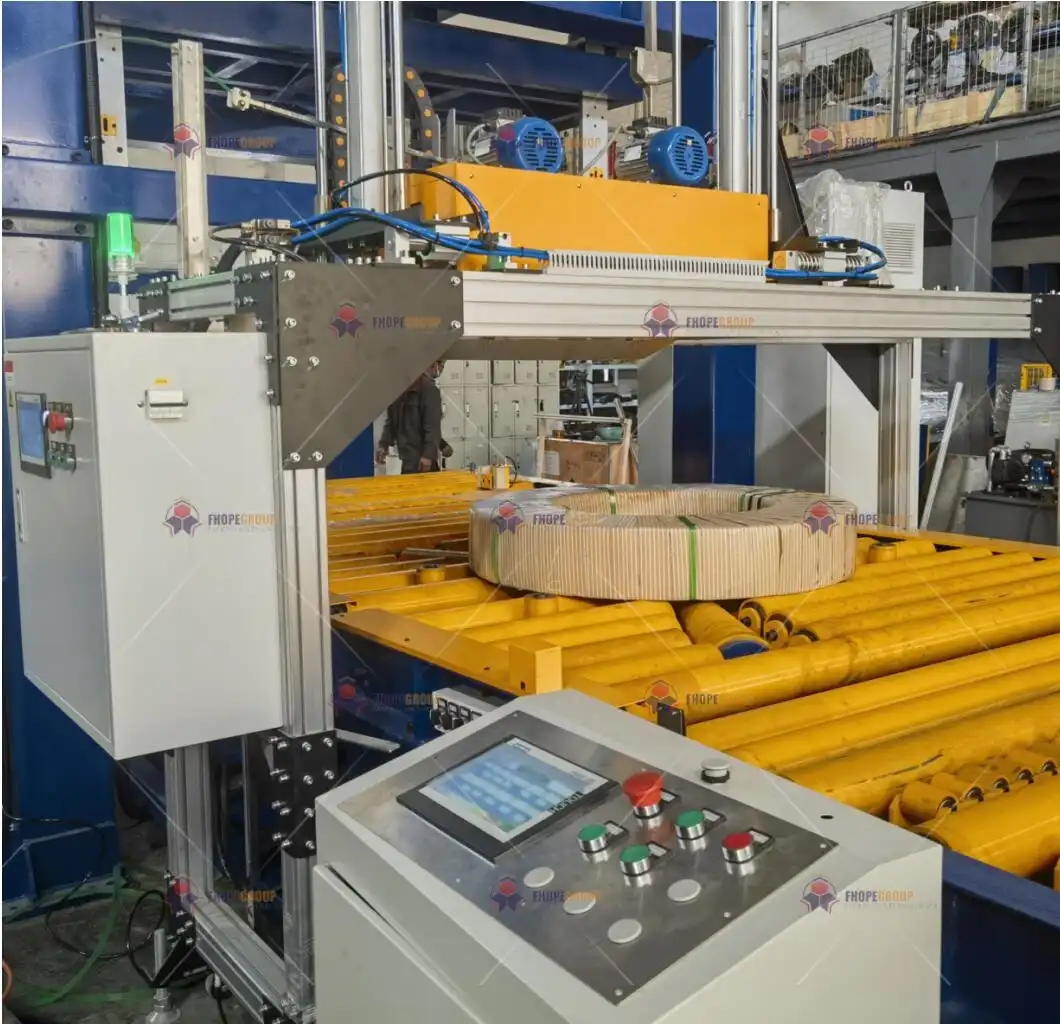
Trong các dây chuyền đóng gói tự động hiện đại , hiệu quả và độ chính xác là tối quan trọng. Các thiết bị như cảm biến cân đóng vai trò thiết yếu trong việc đảm bảo sản phẩm đáp ứng các thông số trọng lượng chính xác. Tuy nhiên, việc truy cập dữ liệu do các cảm biến này tạo ra thường gặp khó khăn. Nhiều cảm biến xuất dữ liệu thông qua giao thức truyền thông nối tiếp RS232, nhưng các máy tính hiện đại hiếm khi có cổng nối tiếp tích hợp. Sự khác biệt này làm phức tạp việc thu thập dữ liệu, gây khó khăn trong việc giám sát trọng lượng, ghi nhật ký dữ liệu để kiểm soát chất lượng hoặc tích hợp các chỉ số cảm biến vào các hệ thống sản xuất lớn hơn.
Hướng dẫn toàn diện này cung cấp hướng dẫn rõ ràng, từng bước về cách đọc dữ liệu nối tiếp RS232 từ thiết bị đóng gói (như cảm biến cân) bằng máy tính Windows tiêu chuẩn, cho phép tích hợp và phân tích dữ liệu liền mạch.
1. Thiết lập phần cứng cần thiết
Việc kết nối thiết bị RS232 của bạn với máy tính hiện đại yêu cầu phần cứng chuyên dụng.
1.1. Bộ chuyển đổi USB sang RS232
Vì hầu hết các máy tính hiện đại đều thiếu cổng RS232 tích hợp, nên cần có cáp chuyển đổi USB sang RS232 .
- Lựa chọn: Chọn một bộ chuyển đổi đáng tin cậy. Các bộ chuyển đổi dựa trên chipset như FTDI hoặc Prolific (đảm bảo chip chính hãng) thường được biết đến với khả năng tương thích và ổn định tốt hơn trên các hệ điều hành khác nhau. Kiểm tra khả năng tương thích với phiên bản Windows của bạn.
- Mục đích: Cáp này hoạt động như một bộ chuyển đổi, cho phép cổng USB của máy tính hiểu được các tín hiệu nối tiếp từ cảm biến.
1.2. Kết nối vật lý
- Kết nối đầu RS232 của cáp chuyển đổi với cổng RS232 tương ứng trên cảm biến cân hoặc thiết bị đóng gói của bạn.
- Cắm đầu USB của cáp chuyển đổi vào cổng USB có sẵn trên máy tính Windows của bạn.
2. Cài đặt và xác minh trình điều khiển
Hầu hết các bộ chuyển đổi USB sang RS232 đều yêu cầu trình điều khiển để hoạt động chính xác.
- Cài đặt: Cài đặt trình điều khiển do nhà sản xuất bộ chuyển đổi cung cấp. Chúng có thể có trên đĩa CD, nhưng tốt nhất là tải xuống phiên bản mới nhất từ trang web chính thức của nhà sản xuất để đảm bảo khả năng tương thích và hiệu suất. Thực hiện theo hướng dẫn cài đặt cẩn thận.
- Xác minh:
- Sau khi cài đặt trình điều khiển và cắm bộ chuyển đổi, hãy mở Device Manager trong Windows (bạn có thể tìm kiếm trong menu Bắt đầu).
- Mở rộng Cổng (COM & LPT) phần.
- Bạn sẽ thấy cổng COM mới được thêm vào được liệt kê (ví dụ: "Cổng nối tiếp USB (COM3)").
- Ghi lại số cổng COM được chỉ định (ví dụ: COM3), vì bạn sẽ cần nó để cấu hình phần mềm. Nếu bạn không thấy cổng mới, hãy kiểm tra cài đặt trình điều khiển hoặc thử cổng USB khác.
3. Cấu hình các thông số giao tiếp cổng nối tiếp
Để giao tiếp thành công, cài đặt trên PC của bạn phải khớp chính xác với cài đặt được thiết bị RS232 sử dụng (ví dụ: cảm biến cân).
- Tìm các tham số: Tham khảo ý kiến hướng dẫn kỹ thuật hoặc tài liệu cho cảm biến hoặc thiết bị cân cụ thể của bạn. Tìm phần nêu chi tiết về cài đặt giao tiếp RS232 hoặc nối tiếp. Nếu không chắc chắn, hãy liên hệ với nhà sản xuất thiết bị.
- Các thông số quan trọng: Bạn cần xác định những điều sau:
- Tốc độ truyền: Tốc độ truyền dữ liệu (bit mỗi giây). Các giá trị phổ biến bao gồm 9600, 19200, 38400, 57600, 115200. Cả hai thiết bị phải sử dụng cùng một tốc độ.
- Bits dữ liệu: Số bit trong mỗi ký tự dữ liệu. Thường là 7 hoặc 8. 8 là phổ biến nhất.
- Ngang bằng: Một phương pháp kiểm tra lỗi đơn giản. Các tùy chọn là Không, Chẵn, Lẻ, Đánh dấu hoặc Khoảng cách. Không có gì là phổ biến cả.
- Dừng lại một chút: Các bit được gửi vào cuối một ký tự để báo hiệu sự hoàn thành của ký tự đó. Thường là 1 hoặc 2. 1 là phổ biến nhất.
- Kiểm soát lưu lượng: Quản lý luồng dữ liệu để ngăn tràn bộ đệm. Các tùy chọn bao gồm Không có, XON/XOFF (phần mềm), RTS/CTS (phần cứng). Thông thường không có cách nào đủ để đo các chỉ số cảm biến đơn giản.
máy quấn dây thép2 4. Sử dụng phần mềm Terminal để đọc và giám sát dữ liệu
Phần mềm giả lập thiết bị đầu cuối nối tiếp cho phép bạn kết nối với cổng COM và xem luồng dữ liệu đến. Có một số tùy chọn miễn phí và hiệu quả:
4.1. bột bả
Một trình giả lập thiết bị đầu cuối phổ biến, miễn phí và nhẹ.
- Tải PuTTY từ trang web chính thức của chúng tôi. Không cần cài đặt cho tệp thực thi độc lập.
- Chạy PuTTY.
- Trong phần cài đặt "Phiên":
- Chọn loại kết nối: Nối tiếp.
- Trong "Serial line", nhập số cổng COM mà bạn đã ghi chú (ví dụ:
COM3). - Trong "Tốc độ", nhập Tốc độ truyền dữ liệu chính xác.
- Hướng đến Kết nối -> Serial trong cây danh mục bên trái.
- Cấu hình các bit dữ liệu, bit dừng, kiểm soát chẵn lẻ và luồng để phù hợp với thông số kỹ thuật của cảm biến.
- Nhấp chuột Mở. Một cửa sổ terminal sẽ xuất hiện. Nếu kết nối và thông số chính xác, bạn sẽ thấy dữ liệu truyền từ thiết bị RS232 của mình.
4.2. Thuật ngữ Tera
Một trình giả lập thiết bị đầu cuối mạnh mẽ, miễn phí và mã nguồn mở khác.
- Tải xuống và cài đặt Tera Term từ nguồn chính thức.
- Ra mắt Tera Term.
- Trong hộp thoại "Tera Term: Kết nối mới":
- Chọn hình ba gạch Nối tiếp tùy chọn.
- Chọn cổng COM của bạn từ danh sách thả xuống.
- Nhấp chuột OK.
- Đến phần Thiết lập -> Cổng nối tiếp...
- Cấu hình các cài đặt điều khiển Tốc độ truyền, Dữ liệu, Chẵn lẻ, Dừng và Lưu lượng sao cho phù hợp với thiết bị của bạn.
- Nhấp chuột OK. Cửa sổ thiết bị đầu cuối sẽ hiển thị dữ liệu đến nếu thiết lập đúng.
4.3. Các tùy chọn phần mềm khác
Các công cụ như RealTerm hoặc Serial Port Monitor cung cấp nhiều tính năng nâng cao hơn, chẳng hạn như ghi dữ liệu vào tệp, đóng dấu thời gian và xem thập lục phân, có thể hữu ích cho việc gỡ lỗi hoặc nhu cầu thu thập dữ liệu cụ thể.
5. Đọc dữ liệu theo chương trình (Phương pháp nâng cao tùy chọn)
Để ghi dữ liệu tự động, xử lý thời gian thực hoặc tích hợp vào các ứng dụng tùy chỉnh, bạn có thể sử dụng ngôn ngữ lập trình. Điều này đòi hỏi kiến thức về mã hóa.
5.1. Sử dụng Python
Python's pySerial thư viện rất tuyệt vời cho giao tiếp nối tiếp.
- Cài đặt thư viện: Mở Command Prompt hoặc PowerShell và chạy:
pip install pyserial -
Mã lệnh Python cơ bản:
import serial
import time

# Configure serial port (use your COM port and settings)
ser = serial.Serial('COM3', 9600, parity=serial.PARITY_NONE, stopbits=serial.STOPBITS_ONE, bytesize=serial.EIGHTBITS, timeout=1)

print(f"Connected to {ser.portstr}")

try:
    while True:
        # Read one line of data, decode from bytes to string, remove trailing whitespace
        line = ser.readline().decode('utf-8', errors='ignore').rstrip()
        if line:
            print(f"Received: {line}")
        # Optional: Add a small delay if needed
        # time.sleep(0.1)
except KeyboardInterrupt:
    print("Exiting program.")
except serial.SerialException as e:
    print(f"Serial error: {e}")
finally:
    if ser.is_open:
        ser.close()
        print("Serial port closed.")
Nhớ thay
'COM3'và9600với cổng COM và tốc độ truyền thực tế của bạn.
5.2. Sử dụng C
Khung .NET cung cấp System.IO.Ports.SerialPort lớp học.
- Thêm không gian tên cần thiết:
using System.IO.Ports; - Tạo và cấu hình
SerialPortđối tượng, thiết lập các thuộc tính nhưPortName,BaudRate,Parity,DataBits,StopBits. - Sử dụng
DataReceivedtrình xử lý sự kiện hoặc các phương pháp nhưReadLine()orRead()trong một vòng lặp để xử lý dữ liệu đến. (Tham khảo tài liệu của Microsoft để biết ví dụ chi tiết).
6. Xử lý sự cố thường gặp và các biện pháp thực hành tốt nhất
- Kiểm tra kết nối vật lý: Đảm bảo cáp được cắm chắc chắn ở cả hai đầu. Xác minh bạn đang sử dụng đúng loại cáp nối tiếp (modem thẳng so với modem null - thường là thẳng cho thiết bị đến PC).
- Xác minh cài đặt cổng COM: Kiểm tra lại Tốc độ truyền, Bit dữ liệu, Chẵn lẻ và Bit dừng trong phần mềm của bạn chính xác phù hợp với yêu cầu của thiết bị. Ngay cả một sự không phù hợp nhỏ cũng sẽ dẫn đến dữ liệu bị nhiễu hoặc không có dữ liệu.
- Vấn đề về trình điều khiển: Đảm bảo trình điều khiển chính xác cho bộ chuyển đổi USB sang RS232 và phiên bản Windows của bạn được cài đặt. Kiểm tra Trình quản lý thiết bị để tìm lỗi (dấu chấm than màu vàng). Thử cài đặt lại trình điều khiển hoặc tải xuống phiên bản mới nhất.
- Xung đột cảng: Đảm bảo không có phần mềm nào khác hiện đang sử dụng cùng cổng COM. Đóng mọi chương trình hoặc ứng dụng đầu cuối khác có thể đang truy cập vào cổng này.
- Quyền: Đôi khi, bạn có thể cần chạy phần mềm đầu cuối hoặc ứng dụng tùy chỉnh với quyền quản trị viên để truy cập các cổng phần cứng.
- Các vấn đề về định dạng dữ liệu: Dữ liệu thô nhận được có thể ở dạng văn bản ASCII, thập lục phân hoặc định dạng nhị phân tùy chỉnh. Tham khảo hướng dẫn sử dụng thiết bị để hiểu cách phân tích dữ liệu chính xác (ví dụ: tìm kiếm các ký tự bắt đầu/kết thúc cụ thể, tổng kiểm tra).
- Nguồn thiết bị: Đảm bảo thiết bị RS232 (ví dụ: cảm biến cân) được bật nguồn và hoạt động bình thường.
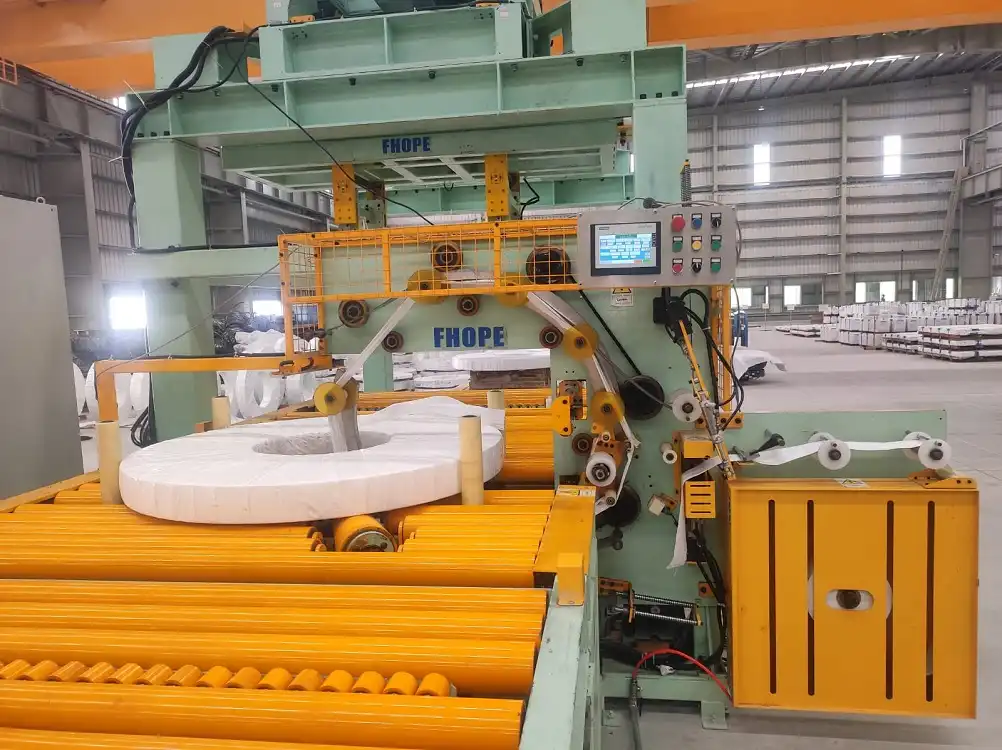
máy đóng gói cuộn thép ngang2 7. Xác minh kết nối: Kiểm tra vòng lặp
Trước khi kết nối với cảm biến, bạn có thể kiểm tra cấu hình cổng nối tiếp của máy tính và cáp chuyển đổi bằng cách sử dụng thử nghiệm vòng lặp.
- Thủ tục: Ngắt kết nối bộ chuyển đổi khỏi cảm biến. Sử dụng một sợi dây nhỏ hoặc kẹp giấy để kết nối cẩn thận Truyền (TXD) ghim vào Nhận (RXD) chân cắm ở đầu RS232 của cáp chuyển đổi. (Đối với đầu nối DB9 tiêu chuẩn, đây thường là chân cắm 2 đến chân cắm 3).
- Thử nghiệm: Mở phần mềm terminal (như PuTTY) được cấu hình cho cổng COM. Bất cứ thứ gì bạn nhập vào terminal sẽ ngay lập tức xuất hiện trở lại trên màn hình (có tiếng vang).
- Kết quả: Nếu thử nghiệm vòng lặp hoạt động, PC, cáp chuyển đổi, trình điều khiển và cài đặt phần mềm của bạn có thể được cấu hình đúng. Nếu không thành công, hãy kiểm tra lại trình điều khiển, cài đặt cổng hoặc chính bộ chuyển đổi.
Bằng cách thực hiện theo các bước này một cách có hệ thống, bạn có thể thiết lập giao tiếp đáng tin cậy giữa các thiết bị RS232 của dây chuyền đóng gói và PC của bạn. Việc truy cập dữ liệu này cho phép giám sát theo thời gian thực để đảm bảo chất lượng, cung cấp các bản ghi có giá trị để phân tích và mở ra khả năng tối ưu hóa quy trình sản xuất của bạn. Luôn tham khảo tài liệu của thiết bị của bạn như là nguồn chính cho các giao thức và thông số giao tiếp cụ thể. Nếu vẫn còn thách thức, hãy tham khảo hỗ trợ kỹ thuật từ nhà sản xuất thiết bị hoặc bộ chuyển đổi có thể cung cấp thêm hỗ trợ.

Nhận giải pháp tốt nhất của bạn!